Relais programmable easyE4 (partie 2) : utilisation du logiciel easySoft 7
Relais programmable easyE4 (partie 2) : utilisation du logiciel easySoft 7Date de publication: 09-03-2021 🕒 18 min de lecture

- Programmation en langage FBD
- Combinaison d’easyE4 avec easySoft 7
- Création d’un nouveau projet dans l’environnement easySoft 7
- easySoft 7: Création d’un programme - utilisation de l’écran, activation des touches
- Réinitialisation du compteur ACTUELLEMENT
- Saisie du nombre de personnes autorisé
- Programmation du relais easyE4
Dans l’article précédent dédié au driver easyE4 proposé par Eaton nous avons présenté la proposition de construction d’un compteur de personnes et nous avons présenté brièvement les possibilités du nouveau relais.
Lire la 1ère partie de l’article
Cette fois, nous allons nous concentrer sur la création de l’application et son activation. Pour cela il est nécessaire de télécharger et d’installer de l’environnement de développement easySoft 7. Dans cet article, nous ne présenterons pas toutes les options disponibles dans le menu, en nous concentrant sur la mise en œuvre du projet, donc si les activités décrites nécessitent des compléments, nous recommandons une visite sur le site Web du fabricant du driver ou une utilisation de nombreuses instructions disponibles sur le Web par ses utilisateurs.
Programmation en langage FBD
Pour préparer une application du compteur nous avons choisi le langage FBD comme celui dans lequel il est probablement le plus facile de comprendre la logique de fonctionnement du programme et les liens entre les modules individuels. Pour comprendre méthode il est nécessaire que le programmeur connaisse les composants numériques (fonctions logiques) tels que les passerelles, les registres et les bascules.
Le langage FBD disponible dans l’environnement est différent de celui que nous allons trouver dans les produits concurrents, par exemple le logo Siemens! ou Mitsubishi Alpha. Il nécessite un développement de programme plus réfléchi parce qu’il est structurellement composé de réseaux individuels interconnectés qui échangent les données par référence ou par balises. Puisque les réseaux sont plutôt petits, il est facile d’apporter des modifications à un tel programme. D’un autre côté, la sortie (hors du réseau) d’un signal nécessite l’ajout d’un affichage et sa lecture dans un autre réseau. En cas de produits concurrentiels, il suffit de tracer simplement une ligne, et le schéma FBD ressemble à un schéma de principe.
Après cette introduction, commençons à créer le programme de compteur de personnes. Nous divisons le travail en plusieurs étapes, ce qui vous permettra d’ajouter plus d’éléments et d’observer progressivement les résultats.
- Dans une première étape, nous montrons comment afficher les messages sur l’écran intégré à easyE4 et utiliser les touches installées sur le panneau avant. Nous présentons également la méthode d’affichage des textes constants et variables, y compris l’état des entrées, des sorties, le contenu des compteurs, etc..
- Dans la deuxième étape, nous expliquons le fonctionnement des touches de curseur installés sur le driver et présentons un exemple de la méthode de saisie des paramètres du compteur et de limitation de leurs valeurs. Nous décrivons également les modules d’un compteur, d’un comparateur, de la passerelle, des contacts et des bobines (entrées et sorties).
- Dans la troisième étape, nous décrivons la logique du fonctionnement du compteur et nous créons un détecteur de direction de mouvement. C’est la partie la plus difficile du travail car nous devons prévoir diverses situations qui peuvent se produire pendant le fonctionnement de l’appareil. Malheureusement, en utilisant des capteurs assez simples comme des barrières photoélectriques, il n’est pas possible de se protéger contre tout ce que l’utilisateur peut faire, et il n’est pas possible de garantir un fonctionnement parfait du compteur sans quelques erreurs.
L’ensemble du programme peut être exécuté et vérifié avec le simulateur intégré à l’environnement de programmation easySoft 7 sans avoir besoin du relais programmable easyE4 proposé par la marque Eaton.
Combinaison d’easyE4 avec easySoft 7
L’ordinateur utilisé pour créer le programme a utilisé deux interfaces réseau : le Wi-Fi, qui était utilisé pour se connecter au réseau domestique, et Ethernet, qui était utilisé pour programmer le driver easyE4. Pour éviter les problèmes de connexion, les adresses IP v4 Ethernet câblées ont été saisies manuellement :
- pour l’ordinateur PC l’adresse 10.10.0.5.
- pour le relais easyE4 l’adresse 10.10.0.2.
- masque de sous-réseau 8-bits commun de 255.0.0.0 (/8) et passerelle 10.10.0.1.
Bien sûr, la connexion au PC a été faite avec un câble Ethernet connecté de la prise à la prise « droite » et il n’y avait pas de passerelle dans le réseau, mais la dernière version de Windows ne permet pas de saisir uniquement l’adresse et le masque.
Le menu de configuration easyE4 est disponible en mode d’arrêt (stop) après avoir appuyé sur OK. Les options sont sélectionnées à l’aide des touches de curseur haut / bas, confirmées avec OK et abandonnées (annulées ou sorties du menu actuel) avec ESC.
Par défaut easyE4 fonctionne en mode de configuration automatique. Pour saisir l’adresse IP manuellement il faut utiliser le menu SYSTEM.OPT –> ETHERNET –> ADDRESS MODE et sélectionner STATIC IP. Maintenant nous pouvons entrer l’adresse en utilisant le menu d’un niveau supérieur, à savoir IP ADDRESS. Dans ce menu nous allons trouver les éléments qui doivent être saisis manuellement IP ADDRESS (rappelons-nous – 10.10.0.2), SUBNET MASK (CIDR Suffix: /8, c’est à dire. 255.0.0.0), GATEWAY ADDRESS (10.10.0.1). Le paramètreDNS SERVER peut être omis.
Si Windows nécessite une adresse DNS, nous devons entrer la même adresse que pour la passerelle, c’est-à-dire 10.10.0.1. Cela n’est pas tellement important parce que dans notre application, nous avons besoin d’Ethernet seulement pour programmer le relais et nous n’allons pas plutôt nous communiquer avec lui dans le réseau étendu avec le serveur traduisant le nom en adresse IP.
Nous connectons le PC au relais easyE4 et nous activons l’environnement de programmation easySoft 7. Après la connexion, nous pouvons configurer le relais également à l’aide du menu easySoft.
Création d’un nouveau projet dans l’environnement easySoft 7
En créant le programme exemplaire, nous avons utilisé le driver easyE4 dans la version avec sorties transistor. Après le démarrage, l’environnement de programmation easySoft 7 ouvre la liste des appareils de base à gauche. Nous choisissons le type de driver que nous possédons – dans cet exemple, il s’agit de EASY-E4-DC-12TC1. Nous cliquons sur son nom et, en maintenant la touche gauche de la souris enfoncée, ne le déplaçons à droite, dans la zone « Projet ». Une fenêtre intitulée « Insérer un nouvel appareil » (Figure 1) apparaîtra, dans laquelle nous sélectionnons la version du firmware. Dans l’exemple easyE4, il s’agissait de la version V1.0.
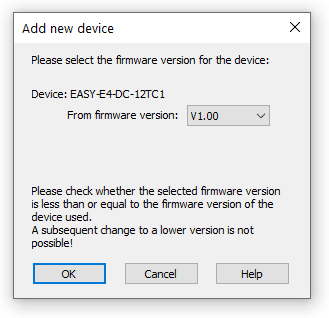
Figure 1. Fenêtre de sélection de la version firmware du relais easyE4
| Le choix de la version du firmware doit être soigneusement analysé parce qu’il n’est pas possible de passer ultérieurement à une version inférieure. L’exécution d’un programme pour un micrologiciel plus récent est généralement associée à une plus grande fonctionnalité, mais lorsqu’il est plus récent que celui installé dans le driver, il ne peut pas être téléchargé et activé. Nous devrons alors mettre à jour le micrologiciel de l’appareil. |
|---|
Pour connaître la version de firmware de notre relais programmable, il faut utiliser le menu easyE4 INFORMATION –> SYSTEM. Un écran avec des informations de base sur notre relais sera affiché, y compris le type et la version du firmware (OS). Les paramètres de relais peuvent également être lus à l’aide d’easySoft 7, mais pour cela, il est nécessaire de trouver le driver dans le réseau et passer en mode de fonctionnement en ligne.
Après avoir sélectionné le modèle de relais programmable et confirmé sa version de firmware, le graphique illustrant le modèle sélectionné sera affiché dans la zone_Projet_et puis nous pouvons procéder à l’exécution du programme.
easySoft 7 : Création d’un programme – utilisation de l’écran, activation des touches
Dans le coin inférieur droit de la fenêtre easySoft 7, il y a 4 touches qui nous permettent de sélectionner facilement le mode de fonctionnement. Pour éditer le programme, il est nécessaire de sélectionnerProgrammation, pour simuler son fonctionnement – Simulation, pour l’envoyer au relais – Communication, et pour effectuer des modifications dans le réseau de relais ou entrer leurs paramètres – Projet.
Pour créer le programme, nous cliquons surProgrammation. Lors de la première utilisation, une fenêtre contenant la demande de sélectionner une méthode de programmation sera affichée. Nous sélectionnons Schéma des modules fonctionnels (FBD) et cliquons sur OK (Figure 2). La prochaine fois, l’environnement de programmation nous permettra simplement d’éditer le programme.

Figure 2. Fenêtre de choix de la méthode de programmation
Tout d’abord, nous allons créer un écran d’information. Dans la liste des modules du fabricant sur le côté gauche de l’écran, nous trouvons Autres modules –> D – Affichage de textes. Nous cliquons sur son icône et, en maintenant le bouton gauche de la souris enfoncé, nous la déplaçons vers la zone blanche qui doit être affichée en haut de l’écran et portant le numéro « 0001 ». Il s’agit de notre première étape dans la création du programme dans le nouvel environnement, donc l’effet est illustré à la figure 3.

Figure 3. Module de l’affichage de textes placé dans la zone de réseau numéro 0001.
Le module de l’affichage de textes est utilisé pour afficher des messages à l’utilisateur. Les messages peuvent être des constantes ou des variables, contenir des étiquettes, des valeurs, des constantes symboliques, une barre de progression etc. Par exemple, le niveau logique d’une sortie ou d’une entrée ne peut être signalé que par un signe de carré ou une constante symbolique (par exemple ON / OFF) définie par le programmeur. Le fabricant du relais a assuré la disponibilité des caractères français, ce qui rend la communication avec l’utilisateur plus compréhensible et fait preuve d’une attention aux détails.
Il est possible que nous devrions utiliser plusieurs modules d’affichage de textes dans le programme, de sorte qu’ils sont activés / désactivés à l’aide de l’entrée EN. Dans cet exemple, nous allons utiliser uniquement un seul écran avec des messages variables, vous pouvez donc activer le module en attachant un niveau logique constant « 1 » à l’entrée EN. Pour cela, il est nécessaire de trouver sur la liste Contacts –> Constante 1 et de déplacer l’icône en la déposant sur l’entrée EN du module D01. Nous devrions obtenir l’effet illustré à la figure 4.

Figure 4. Connexion d’une logique « 1 » à l’entrée EN du module d’affichage de texte.
En cliquant sur le bloc D01, déjà placé dans le premier réseau de programmes, les paramètres du bloc seront affichés en bas de l’écran. Nous n’utilisons qu’un seul bloc de message, nous n’avons donc pas besoin de définir de paramètres sur cet écran sauf pour activer les touches « P ». Nous utiliserons les touches de curseur (P1… P4) et la touche DEL (P7), donc en cliquant avec la souris, nous devons sélectionner les carrés à côté d’eux. Cela n’est pas suffisant pour activer les touches, mais cela permet de les utiliser lorsqu’un affichage de textes associé est actif. C’est une fonction de bloc qui est très utile. Parfois, l’utilisateur, ne sachant pas sur quoi appuyer, appelle accidentellement des options de menu, et ici, il peut, par exemple, utiliser les touches du curseur et refuser l’accès au reste.
Dans le programme du compteur que nous créons, les touches auront les fonctions suivantes : à gauche / à droite-diminuer / augmenter le nombre de personnes autorisé, en bas / en haut-diminuer / augmenter l’état actuel du compteur, DEL – réinitialisation du nombre de personnes comptées. La réinitialisation sera également possible en utilisant l’entrée I08 du relais, à laquelle nous connectons une touche. C’est beaucoup plus pratique pour l’utilisateur que de rechercher de petites touches sur le panneau de relais. De plus, cela protège l’utilisateur également contre les dommages accidentels.
Afin d’afficher sur l’écran un message, nous cliquons sur la _Éditeur d’affichage de textes_situé dans la zone de propriétés du bloc d’affichage de textes (en bas de l’écran). La fenêtre de l’éditeur avec l’écran de compteur proposé est représentée sur la figure 5. Certaines des valeurs ne peuvent pas encore être placées, car nous venons de commencer à créer le programme et les variables n’existent pas encore, mais nous pouvons déjà mettre messages invariables à l’écran.
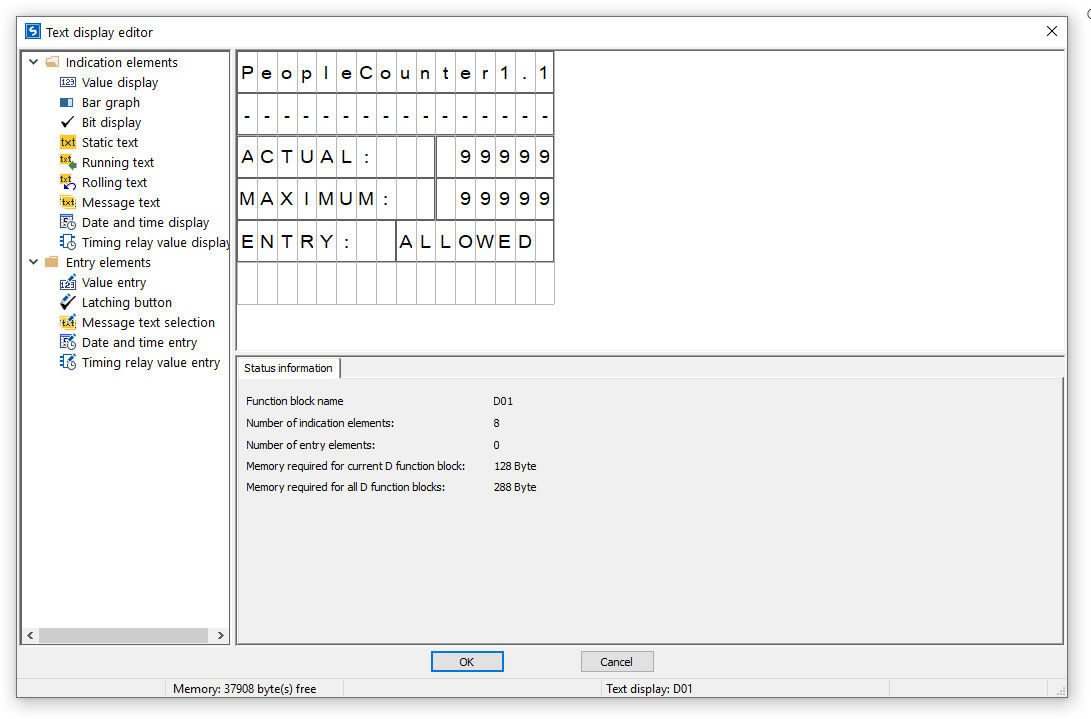
Figure 5. Vue proposée de l’écran du compteur pendant le fonctionnement
Pour créer le message « COMPTEUR DE PERSONNES 1.1 » en haut de l’écran, nous cliquons sur le Texte statique sur le côté gauche de la fenêtre affichée et ne le déplaçons à l’endroit désiré sur l’écran – ici à la première ligne de l’affichage. Ensuite, dans la partie inférieure de l’écran, dans le champ Texte nous saisissons « COMPTEUR DE PERSONNES 1.1 », et nous cliquons sur le champ de message à l’écran et nous utilisons les marqueurs dans les coins pour l’étirer afin que le texte soit visible à l’écran. De la même manière, nous plaçons les messages restants dans les lignes suivantes, c’est-à-dire une ligne horizontale composée des caractères « - » et des étiquettes « ACTUELLEMENT : », « AUTORISÉ : », "ENTRÉE :". Nous terminons cette étape en cliquant sur OK. Les messages variables seront définis dans les étapes suivantes.
Réinitialisation du compteur ACTUELLEMENT
Le compteur du nombre actuel de personnes dans la salle peut être réinitialisé ou corrigé à l’aide des touches. La réinitialisation sera effectuée par la touche NO connecté entre +24 V DC et l’entrée I08 du driver easyE4 ou la touche DEL sur son panneau. Nous créons le réseau générant le signal de réinitialisation comme suit :
- Nous faisons un clic droit sur le champ blanc du réseau 0001 contenant le message que nous définissons. Dans la fenêtre ouverte nous sélectionnons Insérer réseau après (Ctrl+T).
- Sur le réseau vide nouvellement ouvert, nous déplaçons l’icône Contacts–> Contact à fermeture.
Les contacts ne sont que les entrées du driver. Le contact à fermeture est une l’entrée NO, le contact à ouverture est une entrée NC. Nous avons déjà présenté les constantes (nous avons ici Constante 1 et Constante 0, correspondant à des niveaux logiques haut / bas). Contact analogique dans ce programme nous permettra de saisir la valeur des seuils de réglage.
- Nous cliquons sur le bloc placé dans le réseau. Au bas de l’écran, la fenêtre des paramètres d’entrée sera affichée, dans laquelle nous définissons :
- Référence : Entrées et sorties bit et mémoires internes.
- Commentaire : DEL.
- Logique binaire : à fermeture.
- Opérande : P-Touche de l’appareil.
- Numéro : 7-DEL.
- À l’entrée du bloc P07 nous déplaçons la grille OU. Nous la trouvons dans la Grille logique –> OU.
- Nous déplaçons un autre contact à fermeture sur l’entrée de la grille – ce sera l’entrée du relais I08. Nous cliquons le bloc déposé à côté et nous définissons les paramètres suivants de la même manière que pour le contact précédent :
- Référence : Entrées et sorties bit et mémoires internes.
- Commentaire : Touche externe.
- Logique binaire : à fermeture.
- Opérande : Entrée.
- Numéro : 8.
- Nous déplaçons à l’entrée de la grille l’icône Bobines –> Contacteur. Puis nous cliquons le bloc et nous définissons les paramètres suivants :
- Référence : Entrées et sorties bit et mémoires internes.
- Commentaire : RESET C02.
- Fonction bobine : Contacteur.
- Opérande : M - : Mémoires internes .
- Numéro : 3.
Les bobines sont tous simplement les sorties. Il peut s’agir ici de sorties physiques ou logiques liées uniquement dans le cadre du programme. Dans ce programme nous n’allons utiliser que : Contacteur – sorties bit NO, Contacteur inverse – sortie bit NC. En utilisant la fonction du programme, nous avons créé une mémoire interne – sortie virtuelle qui pourra être attachée dans les blocs restants.
Il est possible d’ajouter une description dans le champ réseau, qui plus tard ou au moment de la création du programme, ainsi que des commentaires placés à côté des noms des bobines et des mémoires, vont aider à analyser le programme et à rappeler les fonctions des signaux individuels. Pour ajouter une description nous devons utiliser le raccourci Ctrl + R. Le résultat du travail que nous avons effectué jusqu’à présent devrait ressembler à celui de la figure 6.
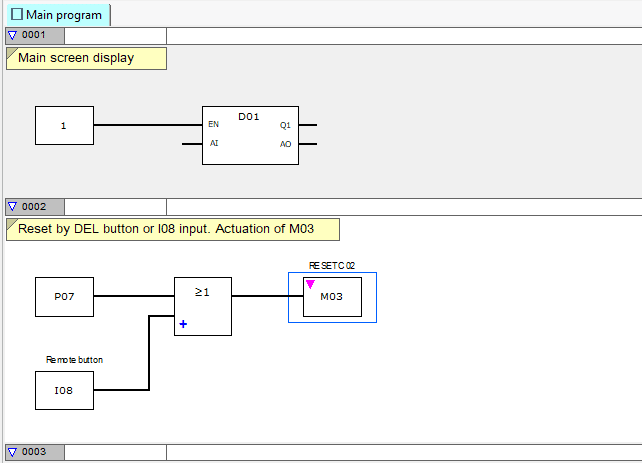
Figure 6. Début du programme de compteur – réseaux numéro 0001 et 0002
Saisie du nombre de personnes autorisé
Le compteur ajoutera à l’état actuel les personnes entrant dans la pièce ou la zone et soustraira les personnes qui en sortent. La valeur comptée sera comparée au nombre prédéfini et autorisé de personnes, et le résultat de cette comparaison contrôlera les sorties Q1 / Q2 connectées aux dispositifs de signalisation : Q1 – rouge, Q2 – vert (ou à un relais qui active / désactive le chauffage, la ventilation, l’éclairage, etc.).
Le réglage du nombre de personnes autorisé sera entré à l’aide des touches « vers la gauche » / « vers la droite », le moyen le plus simple est donc d’utiliser un compteur bidirectionnel qui stocke la valeur saisie. De cette façon, la touche « vers la gauche » pourrait provoquer une diminution et la touche « vers la droite » pourrait augmenter le compteur de 1.
Nous pouvons utiliser cette méthode également dans notre programme parce que parmi les modules nous allons trouver Modules de comptage –> C – Compteur qui peut compter en haut et en bas. Pour cela il est équipé d’une entrée d’horloge C_ et d’une entrée de sens de comptage D_. Il existe également d’autres fonctionnalités dont nous n’avons pas besoin à ce stade. Dans l’un des prochains réseaux, nous utiliserons encore l’entrée RE qui réinitialise le compteur.
Nous ajoutons un nouveau réseau à l’aide de Ctrl+T. Nous devons commencer par le bloc de compteur car nous allons connecter à ses entrées diverses signaux. Nous trouvons sur la liste Modules de comptage –> C – Compteur. Ne le plaçons dans la zone du réseau numéro 0003. Nous cliquons le bloc et nous entrons dans le champ Commentaire un mot AUTORISÉ. Cela nous permettra d’identifier le module au stade suivant de la création du programme. À l’entrée des impulsions du compteur _C nous attachons la grille OU parce que les impulsions augmentant/diminuant la valeur proviendront de deux touches et nous, nous disposons d’une seule entrée d’horloge. C’est le niveau logique qui décide si nous ajoutons ou nous soustrayons à l’entrée de la direction.
Il est nécessaire de connecter aux entrées de la grille OU les touches qui provoquent une diminution/une augmentation la valeur du compteur. La capacité du compteur est assez grande parce qu’elle s’élève à 2 octets. Cela permet de compter dans la plage de 0 à 65535. Pour cette application de compteur, on a supposé que le nombre de personnes autorisé ne dépasse pas 1000. S’il sera nécessaire, il est possible de le modifier facilement en changeant la constante disponible dans le programme. Il est inutile également de définir une plage inférieure à 0. De l’autre côté, une valeur inférieure à 0 provoque un débordement du compteur et l’apparition de la valeur maximale. Par conséquent, il semble logique d’introduire une limitation dans le programme, grâce à laquelle la plage de réglage s’étendra de 0 au maximum, et le programme ne permettra pas à la personne effectuant le réglage de dépasser les valeurs de seuil.
Puisque nous avons affaire à un compteur, nous pouvons utiliser le soi-disant portillonnage qui est très bien connu aux personnes qui ont déjà construit un fréquencemètre. En utilisant le portillonnage, le signal passe par une grille logique – le plus souvent ET, qui n’est transparente que lorsque le soi-disant l’entrée de blocage un niveau logique élevé.
Dans le réseau décrit, deux grilles ET ont été utilisées, dont l’une a deux entrées de déclenchement de signal (CO1>0 et C01< <CONSTANTE), et l’autre (C01>0). Nous connectons la sortie de la première grille ET à l’une des entrées de la grille OU. Comme nous pouvons apercevoir, il manque quelque chose ici car la grille a 2 entrées et il nous en faut 3 (deux signaux de blocage et une touche). Pour ajouter une entrée, nous devons cliquer « + » sur son symbole – chaque clic ajoute une entrée et dans « - » la supprime.
À la première entrée de la grille, nous connecterons la touche qui provoque la diminution du compteur (vers la gauche). Nous plaçons le contact sur l’entrée de la grille ET, nous cliquons dessus et nous définissons les paramètres suivants :
- Référence : Entrées et sorties bit et mémoires internes.
- Commentaire : VERS LA GAUCHE
- Logique binaire : à fermeture.
- Opérande : P – Touche de l’appareil.
- Numéro : 1 - <.
Aux entrées libres restantes de la grille ET, nous ajoutons deux contacts et nous définissons leurs paramètres :
- Contact à l’entrée de la 2e grille ET :
- Référence : Entrées et sorties bit et mémoires internes.
- Commentaire : C01 < CONSTANTE.
- Logique binaire : à fermeture.
- Opérande : M – Mémoires internes.
- Numéro : 2.
- Contact à l’entrée de la 3e grille ET:
- Référence : Entrées et sorties bit et mémoires internes.
- Commentaire : C01 > 0.
- Logique binaire : à fermeture.
- Opérande : M – Mémoires internes.
- Numéro : 1.
À l’entrée de la touche nous ajoutons la grille ET que nous utiliserons pour bloquer son fonctionnement lorsque la valeur réglée sera inférieure à 0 ou supérieure au réglage maximum possible.
Ensuite, par notre sécurité, nous plaçons une grille ET sur l’entrée D_ du compteur C01 (AUTORISÉ). Elle bloquera l’entrée de décompte du sens descendant si la valeur égale à 0 est atteinte. Théoriquement, cette grille n’est nécessaire, mais elle a été ajoutée pour la sécurité de l’application pour que l’entrée inverse soit également bloquée malgré l’appui sur la touche « vers la gauche ». Deux contacts doivent être connectés aux entrées de la grille ET et leurs paramètres doivent être définis comme suit :
- Contact à l’entrée de la 1e grille ET :
- Référence : Entrées et sorties bit et mémoires internes.
- Commentaire : VERS LA GAUCHE.
- Logique binaire : à fermeture.
- Opérande : P – Touche de l’appareil.
- Numéro : 1.
- Contact à la sortie de la 2e grille ET :
- Référence : Entrées et sorties bit et mémoires internes.
- Commentaire : C01>0.
- Logique binaire : à fermeture.
- Opérande : M – Mémoires internes.
- Numéro : 1.
L’effet final de notre travail est présenté à la figure 7. La prochaine étape consiste à créer un réseau avec le comparateur qui garantit la saisie des paramètres du compteur.
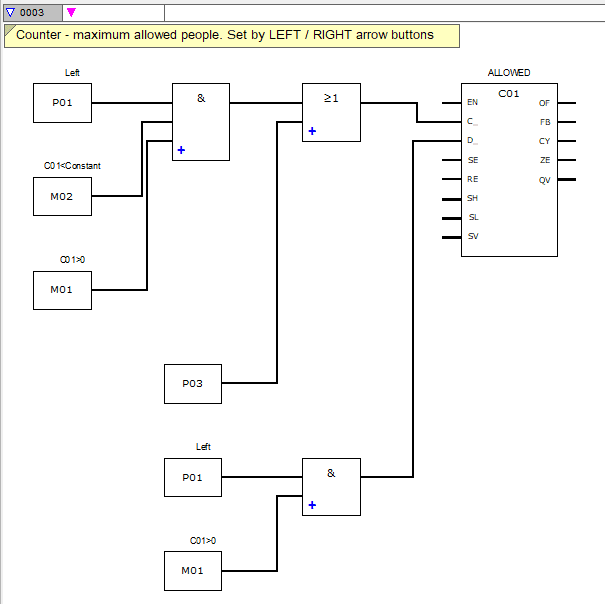
Figure 7. Réseau numéro 0003 – le compteur mémorisant les réglages du nombre de personnes autorisé
En appuyant sur Ctrl+T nous ajoutons le réseau numéro 0004. Il remplira la fonction de comparaison si le contenu du compteur (réglage) est supérieur à 0. Premièrement nous plaçons le bloc de comparateur qui se trouve sur la liste Modules du fabricant –> Module arithmétiques et analogiques –> CP – Comparateur. Puis nous connectons à ses entrée deux contacts analogiques (Contacts –> Contact analogique), et à l’entrée GT nous connectons le contacteur. Maintenant, comme précédemment, en cliquant sur les contacts et les contacteurs nous définissons les paramètres :
- Contact à l’entrée du 1er comparateur :
- Référence : Sortie du module fonctionnel.
- Commentaire : AUTORISÉ.
- Logique binaire : à fermeture.
- Opérande : C – Compteur.
- Numéro : 1.
- Sortie du module fonctionnel : QV – Sortie analogique du module fonctionnel.
- Contact à l’entrée du 2e comparateur :
- Référence : Constante
- Constante : 0.
Le comparateur dispose de 3 sorties : LT – active lorsque la valeur I1 < I2, EQ – active lorsque la valeur I1 = I2, GT – active lorsque la valeur I1 > I2. Dans notre cas nous allons utiliser la sortie GT active, lorsque la valeur à l’entrée est I1, cela veut dire que l’état du compteur C01 (AUTORISÉ) sera supérieure à 0. Nous plaçons à la sortie du comparateur GT un contacteur et nous définissons les paramètres suivants :
- Référence : Sorties bit et mémoires internes.
- Commentaire : C01>0.
- Fonction bobine : Contacteur.
- Opérande : M – Mémoires internes.
- Numéro : 1.
Nous créons de la même manière le réseau qui va vérifier su les paramètres saisis sont inférieures à la valeur maximale. Pour simplifier nous pouvons utiliser la méthode copier-coller.
Nous appuyons sur Ctrl+T pour créer le réseau numéro 0005. Nous passons au réseau 0004 et nous sélectionnons les composants du réseau en maintenant le bouton gauche de la souris enfoncé et en dessinant une fenêtre rectangulaire. Puis nous appuyons sur Ctrl+C et nous accédons au réseau 0005 qui est encore vide. Nous appuyons ici sur Ctrl+V. Malheureusement, cette fois, nous utiliserons la sortie LT, nous devons donc retirer le contacteur connecté à la sortie GT, prendre obtenir un nouveau et l’attacher à la sortie LT. Nous devons régler encore la valeur des contacts attachés aux entrées et du contacteur attaché à la sortie.
Grâce à la fonction copier-coller, les contacts doivent avoir les bons paramètres. Nous devons seulement modifier la valeur de la constante, en saisissant au lieu de 0, par exemple 1000, donc le nombre maximal de personnes qui pourra être défini. Nous devons maintenant s’occuper du contacteur connecté à la sortie du comparateur LT, en définissant les paramètres suivants :
- Référence : Sorties bit et mémoires internes.
- Commentaire : C01 < CONSTANTE.
- Fonction bobine : Contacteur.
- Opérande : M – Mémoires internes.
- Numéro : 2.
L’effet final de notre travail est présenté à la figure 8.

Figure 8. Réseaux avec comparateurs mémorisant les réglages dans la plage de 0 ... maximum
La méthode de contrôle du bloc du compteur C01 (AUTORISÉ) doit être expliquée. L’augmentation de l’état du bloc compteur est évidente - il suffit de connecter des impulsions à l’entrée C_. La diminution nécessite de fournir une logique 1 supplémentaire à l’entrée D_. Dans les solutions utilisées dans les équipements qui sont mises en œuvre par exemple avec le compteur 74193, il suffisait d’appliquer une solution où la même impulsion était fournie à l’entrée du sens de comptage et des impulsions d’horloge, mais à l’entrée du sens de comptage de manière directe, tandis qu’à l’entrée d’horloge de manière légèrement retardée, par exemple au moyen de deux grilles connectées en série. La même solution est utilisée en fournissant des impulsions des touches au bloc du compteur : l’impulsion du contact P01 est envoyée par deux grilles à l’entrée C_ et par une grille à l’entrée D_. Il s’est avéré que la mise en œuvre logicielle des éléments logiques a également introduit le retard nécessaire et fonctionne parfaitement dans le schéma FBD.
Le principe de fonctionnement du compteur de personnes qui se trouvent actuellement dans un local et les manières de détections du sens seront présentés dans le prochain article. Maintenant nous allons créer encore un autre réseau et de placer dans ce réseau du bloc du compteur non connecté, de définir ses paramètres, retourner à l’écran d’information, terminer le travail et tester l’application en envoyant le programme au relais.
Nous ajoutons le réseau numéro 0006 (Ctrl+T). Nous sélectionnons sur la liste de blocs le compteur (Modules du fabricant –> Modules de comptage –> C – Compteur) et nous définissons ses paramètres comme suit :
- C : 2.
- Commentaire : ACTUELLEMENT (DANS LE LOCAL)
- Activation du module par EN requise.
Maintenant nous retournons au réseau numéro 0001 et nous cliquons sur le bloc d’affichage de teste et sur la touche « Éditeur d’affichage de textes ». Nous ajouterons aux étiquettes précédemment sauvegardées l’affichage de la valeur actuelle des deux compteurs et de l’état de la sortie Q1, à laquelle le voyant rouge est connecté.
Dans la liste sur le côté gauche de la fenêtre de l’éditeur, nous choisissons Affichage de valeur et nous le déplaçons après un signe deux-points de l’étiquette « ACTUELLEMENT : ». Le champ contenant le numéro 99999 s’affichera. Maintenant, en bas de la fenêtre, nous sélectionnons l’onglet Variable logique et nous définissons les valeurs de champ suivantes :
- Référence : E/S du module fonctionnel.
- Opérande : C – Compteur.
- Numéro : 2 - >> ACTUELLEMENT (DANS LE LOCAL)<<.
- E/S du module fonctionnel : QV – Sortie analogique du module fonctionnel.
Nous faisons les mêmes opérations pour le champ/l’étiquette « AUTORISÉ : ». Nous plaçons après Affichage de valeur et puis, dans l’onglet Variable logique nous définissons les paramètres suivants :
- Référence : E/S du module fonctionnel.
- Opérande : C – Compteur.
- Numéro : 1 - >>AUTORISÉ<<.
- E/S du module fonctionnel : QV – Sortie analogique du module fonctionnel.
Nous allons afficher après l’étiquette une inscription OUI si c’est autorisé et NON si c’est interdit. Pour le faire, nous devons sélectionner dans la liste à gauche Message texte et ne le déplaçons après un signe deux-points. Nous étendons le champ de 3 à 4 caractères et nous définissons ses valeurs, comme dans la figure 9 :


Figure 9. Configuration du champ Message texte
- Onglet Message texte:
- Référence : Bit.
- Choix de la langue : Sans Nom.
- Mode de représentation : normal.
- Mode : Valeur exacte.
- Type de variables (tableau) : valeur d’état 0, message texte OUI ; valeur d’état 1, message texte NON.
- Onglet Variable logique :
- Référence : Entrées et sorties bit et mémoires internes.
- Opérande : Q – Sortie.
- Numéro : 1.
Programmation du relais easyE4
Nous devons encore définir une option dont la nécessité de son activation serait signalée au stade du contrôle du programme, mais pour gagner du temps, nous nous en occupons maintenant. Dans le coin inférieur gauche de la fenêtre, nous cliquons sur la touche Projet et nous sélectionnons l’onglet Réglages du système. Sur le côté droit, en bas, nous trouvons le champ Touches P et nous marquons le carré qui se trouve à côté. Ainsi, nous avons activé le bit qui permet l’utilisation de touches sur le panneau de relais.
Nous pouvons maintenant vérifier l’exactitude du fragment de programme que nous venons de créer. Pour cela, en appuyant sur la touche Programmation dans le coin inférieur gauche, nous revenons à l’édition du programme. Puis nous appuyons sur F10, ce qui correspond à l’appel de la fonction du contrôle de crédibilité du programme. Un message contenant au maximum des avertissements, sans erreurs, devrait être affiché. Un tel programme peut être transféré dans la mémoire du driver easyE4.
Pour le faire, nous cliquons la touche Communication dans le coin inférieur gauche de l’écran. Puis, après avoir défini les paramètres du protocole IP v4 dans le driver et le PC, nous cliquons sur Rechercher. Dans la fenêtre affichée, à droite, nous sélectionnons l’interface Ethernet, à laquelle le relais est connecté, et à gauche nous cliquons sur Nouvelle recherche. Nous attendons que le résultat de l’opération soit affiché dans le tableau. Nous cliquons sur la position trouvée et sur la touche Enregistrer sous profil IP. Devrions voir un message sur un nouveau profil avec l’adresse / le nom 10.10.0.2 et l’heure et la date de création. Nous cliquons sur OK pour fermer la fenêtre de message et sur Fermer, pour fermer la fenêtre de recherche (Figure 10). Sur la gauche, en haut, dans le champ Profil IP, si le profil nouvellement créé n’est pas affiché, nous le sélectionnons dans la liste et nous cliquons sur la touche En ligne - la connexion avec le driver sera établie.

Figure 10. Fenêtre de recherche du relais dans le réseau Ethernet
Maintenant en cliquant sur Programme/Configuration, et puis sur PC => Appareil nous pouvons envoyer le programme au relais. Finalement, si le message avec la demande de lancer le programme ne s’affiche pas, nous cliquons sur la touche RUN et nous démarrons le programme que nous venons de créer. À ce stade nous pouvons tester son fonctionnement en utilisant les touches du curseur et DEL. L’entrée de réinitialisation I08 devrait être également active.
Nous vous invitons à lire l’article sur les capacités du driver EasyE4.
Transfer Multisort Elektronik (TME) est l’un des plus grands distributeurs mondiaux de composants électroniques, de pièces électrotechniques, d’équipements d’atelier et d’automatisation industrielle. Le catalogue comprend plus de 1 500 000 de produits provenant de 1 300 fabricants leaders. Les centres logistiques modernes de TME à Łódź et Rzgów (Pologne), avec une superficie totale de plus de 40 000 m², expédient près de 6 000 colis par jour à des clients dans plus de 150 pays.
TME investit également dans le développement des connaissances et compétences des jeunes ingénieurs et passionnés d’électronique grâce au projet TME Education et soutient la communauté technologique en organisant la série d’événements TechMasterEvent, promouvant l’innovation et l’échange d’expériences.