Commandes Linux pour Raspberry Pi, que vous devez connaître
Commandes Linux pour Raspberry Pi, que vous devez connaîtreDate de publication: 07-05-2025 Date de mise à jour: 10-04-2026 🕒 24 min de lecture
Les débuts avec la console Linux ne sont pas faciles - les commandes semblent mystérieuses, non intuitives, souvent même délibérément compliquées... Mais ce n'est qu'une apparence. Nous vous présentons notre petite introduction à l'utilisation de Raspberry Pi et de Linux avec le terminal.
Parmi les profanes, il existe une idée reçue selon laquelle Linux est très difficile à utiliser. Cela devient souvent, et à tort, une raison de ne pas commencer à travailler avec Raspberry Pi. Répondons donc immédiatement à trois questions :
Pour utiliser Linux, il faut connaître mille commandes, n'est-ce pas ?
Faux, pour réaliser la plupart des tâches, quelques dizaines de commandes décrites ci-dessous suffisent.
Les commandes Linux sont compliquées et illisibles, n'est-ce pas ?
Faux, la plupart d'entre elles ne sont que des abréviations, pas plus compliquées que KFC ou USD.
Linux nécessite des connaissances avancées en informatique, n'est-ce pas ?
Faux, le système possède un manuel d'utilisation intégré détaillé et une communauté utile.
Le mythe de l'inaccessibilité de Linux provient du fait que ce système a été remarquablement optimisé, mais pour la performance, l'accès à distance et le travail sur des appareils minimalistes. Cela contraste avec la philosophie des systèmes Windows, Android ou MacOS, avec lesquels nous interagissons quotidiennement. Là, la puissance de calcul du processeur et les ressources mémoire sont consommées assez librement (voire gaspillées) pour fournir à l'utilisateur une interface graphique attrayante qui (du moins en théorie) se traduit par une utilisation intuitive du système.
Linux a la même fonctionnalité que ses frères commerciaux, mais par conception, il peut fonctionner sur des appareils dont la construction ne prévoit pas du tout la connexion d'un moniteur ou d'un clavier. Pour utiliser Linux, il suffit d'un port de communication, par exemple un port Ethernet ou une interface série UART, et d'un programme terminal exécuté sur un matériel externe (cela peut être un ordinateur portable, un smartphone, une tablette, etc.). De même, l'interaction avec le système sera la même dans le cas de la version Lite du système Raspberry Pi OS. Une fois l'ordinateur démarré, nous ne verrons qu'une ligne de commande sur le moniteur. Nous pouvons également l'invoquer dans un environnement graphique Linux en sélectionnant le programme de console dans le menu de démarrage.
Alors : devant nous, un écran noir de console, un signe d'invite et un curseur clignotant avec impatience... que faire ensuite ?

Dans cet article, nous répondons à des questions telles que :
- Comment commencer à travailler avec la ligne de commande Linux ?
- Où chercher des informations sur les commandes ?
- Quelles sont les commandes de base du système de fichiers Linux ?
- Comment filtrer et trier les données ?
- Quelles commandes servent à gérer les dossiers ?
- Qui est root et que signifie vraiment « sudo » ?
- Pourquoi les utilisateurs du système sont-ils attribués à des groupes ?
- Qu'en est-il des permissions dans Linux ?
- Comment surveiller les processus et gérer les services ?
- Comment diagnostiquer les interfaces réseau et télécharger des fichiers depuis Internet ?
Premiers pas
Commençons par une commande qui ne nécessite pas de connaissances supplémentaires sur Linux.
date (litt.)
La commande date renvoie la date et l'heure actuelles du système.
Cependant, au-delà de sa fonction de base, comme la plupart des commandes de la console, elle offre des possibilités beaucoup plus larges. Par exemple, elle fournit l'heure dans un emplacement spécifique. Pour cela, nous plaçons un paramètre indiquant le fuseau horaire (time zone), la région et la ville (par exemple, TZ=Europe/Kyiv date).
Nous avons également le choix du format de date et d'heure. Cela se fait en ajoutant à la commande un signe plus et une chaîne de caractères remplie de placeholders. Il y en a plusieurs, par exemple %H pour l'heure, %M pour les minutes, %S pour les secondes.

Commandes du terminal et récupération d'informations
Comme vous pouvez le voir, tout l'art consiste à connaître les commandes et à s'habituer à travailler en mode texte. Mais commençons dès le début à nous faciliter la vie.
clear
La commande clear sert à nettoyer le terminal, qui parfois se remplit de centaines de lignes de texte et il est difficile de naviguer (même en utilisant la barre de défilement latérale, qui ne sera pas toujours disponible). Certains utilisateurs débutants craignent de « perdre » les progrès de leur travail, mais c'est un stress totalement inutile, car...
history
Nous n'avons pas besoin de mémoriser toutes les commandes que nous avons récemment saisies dans le terminal. Ni de les retaper en cas de faute de frappe. En appuyant sur la flèche vers le haut, nous rappelons la dernière commande utilisée. En appuyant à nouveau sur la flèche, nous invoquons la précédente, encore plus ancienne, etc. Si nous devons rechercher une commande utilisée il y a quelque temps, nous pouvons toujours utiliser la commande history, qui affichera la liste de toutes les commandes de la session donnée :

alias
Une autre abréviation utile, qui s'avère pratique pour effectuer des opérations complexes, est l'aliasing, c'est-à-dire la création de votre propre commande, derrière laquelle se cache une opération plus complexe. Il suffit de fournir un nom de remplacement et (entre guillemets) une chaîne de commandes qui sera invoquée. Par exemple, alias kyiv="TZ=Europe/Kyiv date" fera que chaque fois que nous taperons « kyiv », la console réagira comme si elle avait reçu la commande complète.

help
Nous avons déjà mentionné que même les commandes les plus simples de Linux, comme date, possèdent une fonctionnalité étendue. L'accès à toutes les possibilités se fait en utilisant des commutateurs/options et des paramètres.
La question se pose : comment savoir quelles options offre une commande donnée et comment les utiliser ? Devons-nous rechercher des informations sur les commandes sur Internet à chaque fois ? Pas de panique. Toutes les commandes dans Linux sont documentées, et la documentation est incluse dans le système. La méthode la plus simple pour obtenir des informations est d'ajouter le commutateur --help après le nom de la commande.
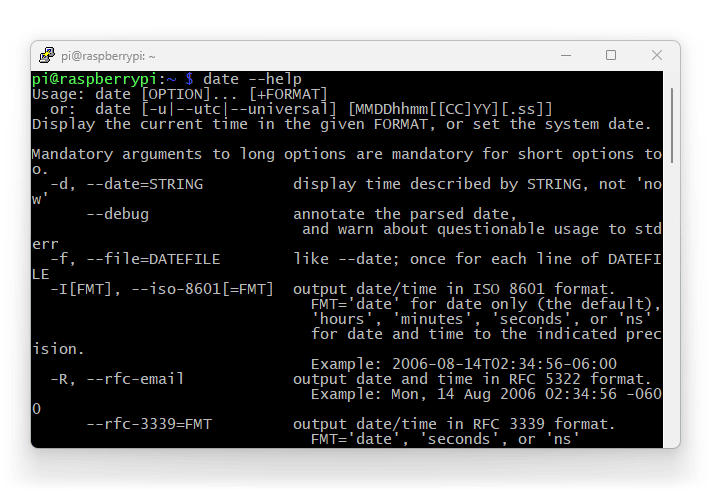
Comme vous pouvez le voir, de cette manière, nous apprendrons à quoi sert une commande donnée et quelle syntaxe elle a, quelles options/paramètres elle accepte, etc.
man (manual)
Des informations encore plus détaillées sur les commandes Linux sont disponibles dans la base de données d'instructions intégrée (manuals). Nous les affichons en tapant man suivi du nom de la commande qui nous intéresse, par exemple man date.
Pour quitter le programme (qui remplit par défaut toute la fenêtre du terminal), nous appuyons sur q. Il convient de noter que la plupart des programmes fonctionnant dans la console se terminent et se ferment en appuyant sur q, la combinaison Ctrl+C ou Ctrl+X.
Il est également important de souligner que la base de connaissances contenue dans les instructions Linux dépasse de loin la description de quelques commandes, elle contient également des informations sur les fonctions du langage C, les conventions de nommage, etc. Si nous demandons, littéralement, un manuel pour le manuel (en tapant man man), nous verrons notamment une liste des sections dans lesquelles les ressources d'aide sont divisées :

apropos
Si nous voulons rechercher dans la base d'informations un sujet spécifique, nous pouvons utiliser la commande apropos (de la phrase française á propos). Le système nous fournira une liste de tous les termes associés trouvés dans la base de données (le nombre entre parenthèses indique le numéro de section) :

uname (unix name)
Si nous accédons à un appareil à distance, par exemple via un réseau local, et que nous savons peu de choses sur sa construction ou la version du système, nous pouvons obtenir des informations à l'aide de la commande uname. Sous sa forme sans options supplémentaires, elle nous affichera uniquement le nom du système (Linux), mais en tapant uname -a (de all) nous apprendrons : le nom du noyau, le nom de la ressource réseau, la version du noyau et la date de sa sortie, le processeur (dans le cas de Raspberry Pi, ce sera une des versions ARM) et le nom du système d'exploitation (GNU/Linux)**.
Sur la structure des dossiers dans Linux
Nous n'aurons pas assez de place ici pour décrire pleinement le système de fichiers Linux - surtout qu'un fichier peut être par exemple une représentation symbolique d'un composant de l'ordinateur, d'une interface, etc. Cependant, avant de passer aux commandes concernant les opérations sur les fichiers et les dossiers, nous devrions au moins jeter un coup d'œil à cette structure. Dans la branche principale du système de fichiers, nous trouvons les dossiers suivants :
- / - le répertoire principal (root directory), contrairement à l'ordre connu par exemple du système Windows, « / » ne fait pas référence à la mémoire physique, mais représente le niveau le plus bas dans la structure symbolique (chaque disque ou mémoire a sa place dans les sous-dossiers appropriés, comme nous allons le voir)
- /bin - de binaries, c'est-à-dire le dossier des fichiers binaires de base (programmes) requis par le système et accessibles aux utilisateurs
- /boot - fichiers nécessaires au démarrage (booting) du système
- /dev - endroit où se trouvent les représentations symboliques des appareils (devices), tels que disques, interfaces, mémoires, etc.
- /etc - souvent lu comme le latin et cetera, bien que la fonction de ce répertoire soit mieux expliquée par les phrases anglophones everything to configure ou editable text configurations, car il sert à stocker des fichiers de configuration éditables
- /home - lieu de stockage des fichiers locaux appartenant à chaque utilisateur, chacun ayant son propre sous-dossier, dont le contenu (sauf s'il a des droits d'administrateur) est limité par ses permissions
- /lib - lieu de stockage des bibliothèques (libraries) requises par les programmes situés dans les dossiers /bin et /sbin
- /lost+found - lorsque le système est démarré après une panne de courant, tous les fichiers endommagés (non fermés) seront placés ici
- /media - lieu de montage (mount), c'est-à-dire la mise à disposition pour le système de systèmes de fichiers externes, par exemple le contenu d'une mémoire USB connectée
- /mnt - tandis que dans le dossier « /media », les systèmes de fichiers externes sont montés automatiquement, mnt (mount) est destiné à être un lieu d'action pour l'administrateur du système
- /opt - paquets de logiciels optionnels (optional), principalement ceux ne provenant pas de sources officielles, expérimentaux, etc.
- /proc - le contenu de ce dossier ne comprend que des fichiers représentant des processus (processes) et des fonctions du système
- /root - fichiers appartenant à l'administrateur, appelé dans Linux root (l'administrateur n'a pas son propre endroit dans le dossier « /home »)
- /run - lieu de stockage des données temporaires utilisées/partagées par les processus en cours d'exécution (run-time)
- /sbin - de system binaries, c'est-à-dire des programmes critiques pour le fonctionnement du système, accessibles uniquement à l'administrateur
- /srv - lieu de stockage des données utilisées par les services (services)
- /sys - ce dossier contient des représentations virtuelles ordonnées des appareils, des pilotes et des éléments du noyau du système, ce qui facilite la surveillance du fonctionnement de l'appareil par l'administrateur
- /tmp - fichiers temporaires (temporary) créés par tout logiciel, ces données sont périodiquement supprimées (par exemple, lors du redémarrage du système)
- /usr - lieu de stockage des programmes optionnels requis par les utilisateurs (users), et non par le système (contrairement à /bin et /sbin)
- /var - dossier où sont rassemblés les éléments variables (variable) du logiciel, par exemple, les journaux, les données de diagnostic, les fichiers créés par les bases de données
Navigation dans le système de fichiers
Se déplacer dans le système de fichiers est une compétence fondamentale dont la maîtrise nous permettra de nous sentir plus à l'aise dans l'environnement Linux. Bien qu'il existe plusieurs outils facilitant l'exploration, la copie et d'autres opérations sur les fichiers, connaître les commandes s'avère souvent indispensable, surtout lors de la création de nos propres scripts.
pwd (print working directory)
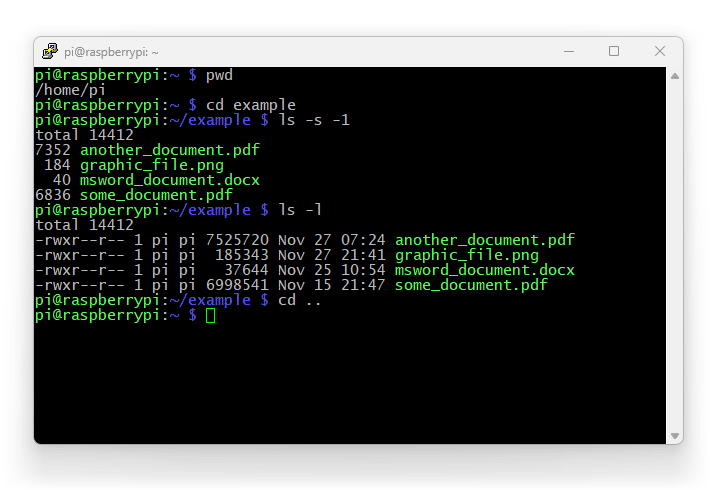
Lors de la navigation dans le système de fichiers, nous nous déplaçons entre les dossiers - l'endroit où nous nous trouvons actuellement s'appelle le répertoire de travail. Pour rappeler notre emplacement actuel, nous utilisons la commande pwd.
ls (list)
La commande ls sert à afficher la liste des fichiers et des répertoires dans l'emplacement actuel. Les options de cette fonction offrent diverses méthodes de formatage de la sortie, par exemple, ls -1 donne une liste en une seule colonne, et le commutateur -s (size) ajoute la taille de chaque fichier (en Ko, ce qui peut également être modifié). Une information encore plus complète sur le contenu du répertoire est obtenue en tapant ls -l (long).
cd (change directory)
Pour se déplacer entre les dossiers, nous utilisons la commande cd, suivie du nom du dossier vers lequel nous voulons nous déplacer. Si c'est un sous-dossier du répertoire de travail, il suffit de donner son nom. Il est également possible de se déplacer n'importe où dans le système de fichiers. Dans ce cas, il faut fournir le chemin complet, par exemple cd /home/pi/. Si nous voulons remonter d'un niveau dans la hiérarchie, par exemple, du répertoire /home/pi à /home, nous devons taper cd .. - il est important de laisser un espace entre la commande et les deux points.
df (disk free)
Pour obtenir des informations sur les systèmes de fichiers montés, nous pouvons utiliser l'outil df. Il indiquera où nous pouvons accéder aux mémoires connectées (cartes SD, mémoires USB, disques durs, etc.), ainsi que la quantité d'espace disponible et occupé sur chacun des supports.
find
La commande find sert à rechercher des fichiers et des dossiers. C'est la méthode la plus simple pour localiser des ressources. Après la commande, nous pouvons fournir le chemin de départ (le système prendra également en compte les sous-dossiers). Ensuite, nous utilisons le commutateur -name, après lequel nous tapons la chaîne de caractères recherchée dans le nom de l'élément. En utilisant l'astérisque, nous indiquons n'importe quelle partie du nom. Si nous voulons donc obtenir la liste de tous les fichiers PDF dans le dossier personnel, nous utiliserons la commande *find /home -name .pdf*.
Filtrage et tri
À ce stade, nous sommes prêts à passer à des opérations plus complexes, c'est-à-dire à combiner des commandes. Pour faciliter les choses, commençons par quelques fonctions utiles que nous allons ensuite combiner en une seule commande plus longue.
cat (concatenate)
La commande cat copie (concatenate) le contenu d'un fichier et l'affiche en texte dans le terminal. Si nous voulons donc jeter un œil au fichier names.txt, il suffit de taper cat names.txt.

sort
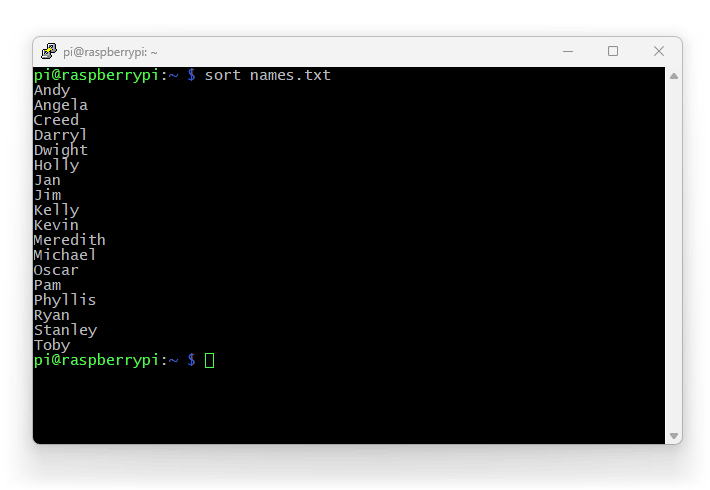
Comme son nom l'indique, cette commande permet de trier les données (par défaut par ordre alphabétique). Nous pouvons le faire en indiquant à la commande un fichier spécifique, par exemple sort names.txt. Notons que le contenu est identique à celui ci-dessus, seule l'ordre change :
grep (global regular expression print)
Les expressions régulières (regular expression) sont un outil puissant pour maîtriser de grandes quantités de données. En informatique, elles permettent de rechercher des phrases spécifiques, des structures généralisées, etc. Dans le cas de la console Linux, les expressions régulières sont le plus souvent utilisées pour des tâches plutôt triviales, par exemple le filtrage de listes. Pour cela, nous fournissons à la commande la chaîne de caractères souhaitée ainsi qu'un ensemble de données à rechercher (ici, ce sera le fichier names.txt). Si nous voulons trouver toutes les positions de la liste où apparaît la combinaison de lettres « an », nous taperons : grep an names.txt. Nous pouvons également utiliser d'autres expressions plus complexes (expression), grâce auxquelles nous rechercherons des cas contenant par exemple l'une des deux phrases. Pour rechercher les chaînes « an » OU « ly », la commande serait la suivante : grep -E "an|in" names.txt.

| (pipe)
Un important facilitateur de travail dans la console Linux est le pipe (appelé pipe) symbolisé par le caractère |. Cela signifie que la sortie d'une commande est transmise comme paramètre à la suivante. Les opérations peuvent être enchaînées dans une seule commande.
Prenons l'exemple suivant : en utilisant cat names.txt, lisons le fichier texte, filtrons son contenu avec la commande grep y, ne laissant que les lignes contenant la lettre minuscule y ; trions les résultats par ordre alphabétique avec la fonction sort. L'ensemble ressemblera à ceci : cat names.txt | grep y | sort.

more
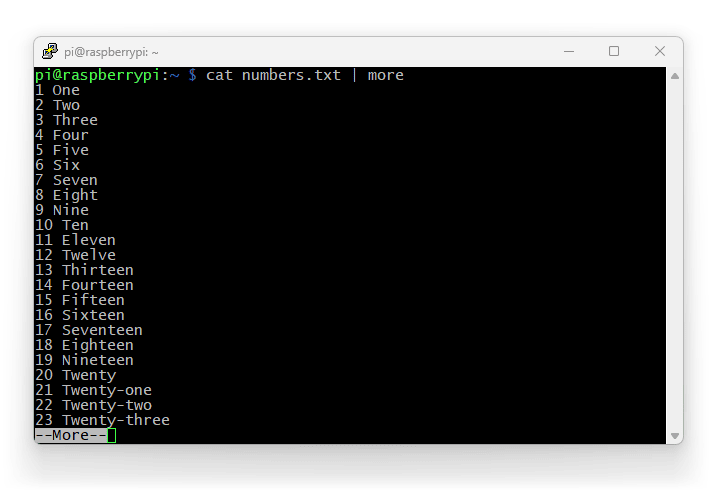
Des commandes comme ls ou cat tenteront d'afficher dans la console chaque liste ou contenu de fichier, quelle que soit sa taille. Cela signifie que dans le cas de longues chaînes de données, nous ne verrons que les dernières lignes :

Si nous voulons parcourir le contenu « écran par écran », il suffit d'utiliser la fonction more. Elle arrêtera l'envoi de caractères lorsque notre fenêtre de terminal sera remplie. Pour continuer, nous appuyons sur enter (la ligne suivante sera chargée) ou sur espace (le prochain écran entier sera chargé). Ainsi, en nous en tenant à l'exemple illustré ci-dessus, au lieu de cat numbers.txt, nous utiliserions la commande cat numbers.txt | more. Nous procéderons de la même manière pour d'autres longues listes, textes, etc.
diff (difference)
La commande diff indique les différences entre deux fichiers/listes - elle fournit l'emplacement des incohérences ainsi que leur contenu :

Opérations sur le système de fichiers
Il est temps de se pencher sur les commandes de base servant à créer, copier et supprimer des fichiers et des dossiers.
mkdir (make directory)
Nous créons un répertoire avec la commande mkdir. Il peut être créé dans le répertoire de travail, mais aussi dans n'importe quel autre emplacement (où nous avons des droits), si nous fournissons son chemin complet.
rmdir (remove directory)
La suppression d'un dossier vide se fait à l'aide de la commande rmdir. Si nous voulons supprimer un dossier avec son contenu...
rm (remove)
...nous utiliserons la commande rm. Elle sert à supprimer à la fois des fichiers et des dossiers. Si nous supprimons un répertoire et que nous souhaitons également effacer tout son contenu, nous devons utiliser le commutateur rm -r (recursive), qui supprimera le dossier ainsi que les fichiers, sous-dossiers, etc. qu'il contient.
cp (copy)
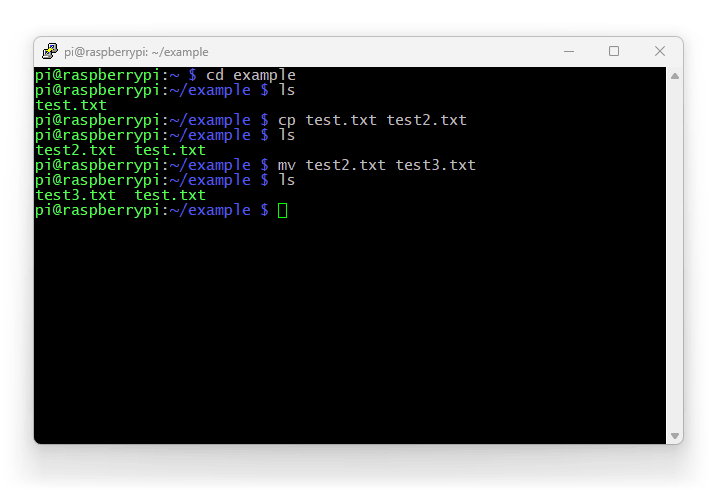
Le fonctionnement de la commande cp, c'est-à-dire copier, est intuitif : le premier paramètre indique la source, le second l'élément cible.
mv (move)
Le déplacement de fichiers avec la commande mv fonctionne de manière analogue à la copie, mais si le dossier source et le dossier cible sont identiques (par exemple, si nous utilisons le répertoire de travail dans les deux cas), il ne s'agira pas d'un déplacement, mais d'un changement de nom de fichier.
touch
La commande touch sert à créer un nouveau fichier vide. Si nous utilisons le nom d'un fichier déjà existant comme paramètre, son contenu restera inchangé, tandis que la date de modification et de dernier accès sera mise à jour (d'où le nom « toucher », en anglais touch).
file
Avec la commande file, nous vérifions le type du fichier indiqué en paramètre.
watch
Pour surveiller un fichier ou un autre objet en temps réel, nous utilisons la commande watch. Un émulateur de terminal sera périodiquement rafraîchi à l'écran. De cette manière, nous pouvons surveiller les changements survenant dans la ressource (par exemple, watch test.txt), le contenu d'un dossier (watch ls), etc. Une alternative serait d'appeler manuellement la commande donnée de manière cyclique.
Superutilisateur, utilisateurs et groupes
Ayant déjà acquis des connaissances sur la manipulation des fichiers et des dossiers, abordons la question des utilisateurs et des permissions. Commençons par l'une des commandes « les plus célèbres » de Linux :
sudo (superuser do)
Superuser, c'est-à-dire superutilisateur, est un autre nom pour l'administrateur ou root, qui possède pratiquement des permissions illimitées. Il convient de souligner : elles sont effectivement illimitées et les permissions administratives doivent être utilisées avec la plus grande prudence, non seulement pour des raisons de sécurité, mais aussi en raison de la possibilité de provoquer des pannes. Le premier utilisateur que nous créerons sur notre Raspberry Pi obtient automatiquement des droits pour exécuter des commandes avec des permissions d'administrateur. Cela se fait en précédant la commande par le mot sudo.
shutdown
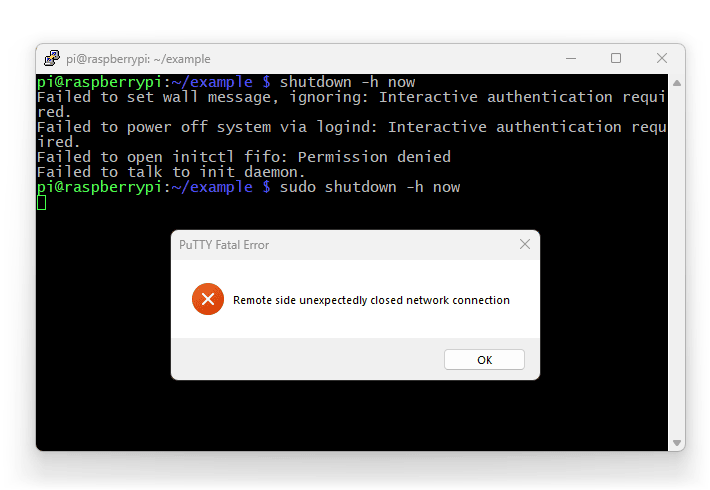
Un exemple de commande à laquelle seul l'administrateur a accès est shutdown, c'est-à-dire une commande qui éteint le système en toute sécurité et éteint la machine. Par défaut, elle sert à planifier l'arrêt à une heure donnée. Pour éteindre l'ordinateur immédiatement, nous utilisons l'option -h (de hour) et indiquons le temps comme now.
Dans son intégralité, notre commande ressemblera donc à ceci : sudo shutdown -h now.
Attention : si nous utilisons un terminal distant, immédiatement après avoir reçu la commande, la connexion sera fermée.
su (switch/substitute user)
La fonction su est utilisée pour exécuter une commande en tant qu'un autre utilisateur. C'est une méthode utile, surtout pour l'administrateur, par exemple pour tester les permissions accordées à certains utilisateurs.
useradd (user add)
Pour créer un compte nouvel utilisateur, nous utilisons la commande useradd.
passwd (password)
Le compte nouvellement créé est complètement vide, n'ayant ni mot de passe ni répertoire personnel. Nous attribuons un mot de passe à l'aide de la commande passwd, suivie du nom du compte. Nous serons invités à entrer le mot de passe et à le répéter dans les étapes suivantes. Si nous voulons changer notre propre mot de passe, il suffit de taper la commande passwd.
userdel (user delete)
La suppression d'un compte utilisateur se fait à l'aide de la commande userdel. Bien sûr : pour fonctionner comme prévu, elle doit être exécutée avec des droits d'administrateur.
Travailler avec des groupes
Les groupes d'utilisateurs dans Linux sont une fonctionnalité utile. Grâce à cela, nous n'avons pas à nous soucier des permissions accordées à chaque personne utilisant le système (ce qui serait problématique dans le cas par exemple de partages réseau, scolaires, de bureau, etc.). Au lieu de cela, il suffit de regrouper les utilisateurs dans un groupe, ce qui permet de contrôler simultanément les permissions accordées à tous ses membres.
groups
En tapant la commande groups, nous obtiendrons une liste de tous les groupes auxquels notre compte appartient. Si nous voulons connaître tous les groupes actuellement disponibles dans le système, il suffit de jeter un œil au fichier /etc/group.
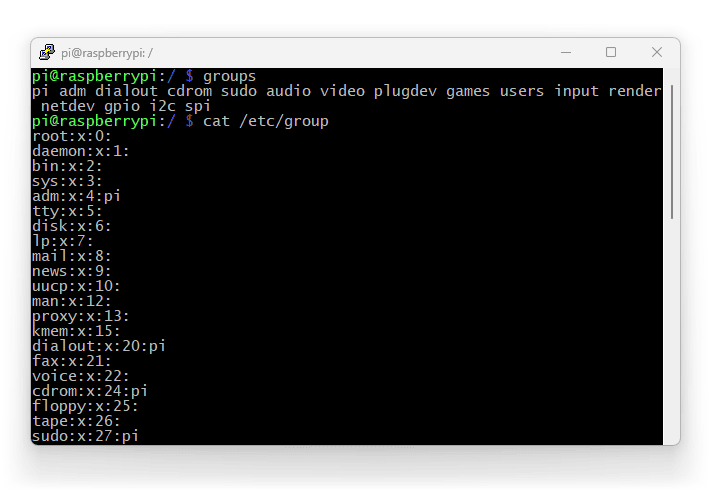
Il convient de noter que le premier utilisateur créé dans le système Raspberry Pi OS obtient non seulement des droits pour des actions administratives, mais également un accès aux sorties matérielles, telles que GPIO, l'interface I2C et SPI.
Autres commandes de groupe
D'autres commandes concernant les groupes, telles que groupadd, groupdel (group delete), groupmod (group modify), permettent de créer, modifier et supprimer des groupes ainsi que leurs permissions. Ce sont cependant des tâches administratives plus complexes, que nous ne traiterons pas ici. Dans la pratique de l'utilisation de Raspberry Pi et de la réalisation de projets avec son aide, il est rare d'avoir besoin de s'occuper des groupes.
Permissions
Les permissions dans Linux sont très importantes, car elles constituent la base de la sécurisation des ressources du système. Chaque fichier et dossier possède un ensemble de permissions pour trois types d'utilisateurs :
- pour son propriétaire,
- pour les membres du groupe auquel il est attribué ;
- pour les autres utilisateurs.
Si nous exécutons la commande ls avec le paramètre -l (long), nous verrons une description détaillée des permissions pour tous les éléments dans le dossier :

La liste est divisée en 9 colonnes. Nous allons discuter de la première sous peu. Les suivantes sont : le nombre de liens (cela concerne par exemple le nombre de sous-dossiers) ; le propriétaire du fichier ; le groupe possédant l'objet ; la taille en octets ; le mois, le jour et l'heure de la dernière modification ; le nom de l'objet.
Examinons l'information placée au début de chaque ligne. Le premier caractère détermine le type d'élément : - pour un fichier ordinaire, d pour un répertoire (directory), l pour un lien symbolique (symbolic link).
Les 9 caractères suivants sont divisés en trois groupes et décrivent les permissions pour : (1) le propriétaire ; (2) les membres du groupe possédant l'objet ; (3) les autres utilisateurs. Dans chaque bloc, nous pouvons rencontrer les lettres : r (read) pour le droit de lecture ; w (write) pour le droit d'édition. La lettre x (executable) ne sera rencontrée que dans le cas de dossiers/programmes/scripts et signifie l'exécutabilité, c'est-à-dire la possibilité de lancer ou d'explorer l'objet.
Pour mieux comprendre cette forme d'écriture, examinons les permissions du fichier test2.txt (-rw-r--r--). Dans le tableau, ces permissions peuvent être présentées comme suit :
| Numéro de caractère | Valeur | ||
|---|---|---|---|
| 1 | Type | fichier/répertoire/lien | - (c'est-à-dire un fichier) |
| 2 | Droits du propriétaire | lecture | r |
| 3 | écriture | w | |
| 4 | exécution | - | |
| 5 | Droits des membres du groupe | lecture | r |
| 6 | écriture | - | |
| 7 | exécution | - | |
| 8 | Droits des autres utilisateurs | lecture | r |
| 9 | écriture | - | |
| 10 | exécution | - | |
Nous voyons donc que le fichier peut être lu par tout le monde. Seul le propriétaire (c'est-à-dire dans ce cas root/admin) a le droit de l'éditer. Le fichier ne peut pas du tout être exécuté (car ce n'est pas un programme).
Alternativement, au lieu de trois lettres, les permissions sont enregistrées numériquement, dans un système octal :
| Numéro | Lecture | Écriture | Exécution |
|---|---|---|---|
| 0 | aucune permission (---) | ||
| 1 | - | - | oui |
| 2 | - | oui | - |
| 3 | - | oui | oui |
| 4 | oui | - | - |
| 5 | oui | - | oui |
| 6 | oui | oui | - |
| 7 | permissions complètes (rwx) | ||
chmod (change mode)
Si nous voulons changer les permissions d'un fichier, nous pouvons le faire à l'aide de la commande chmod. Elle accepte des paramètres sous forme numérique (comme dans le tableau ci-dessus), un chiffre pour : le propriétaire, le groupe, les autres. Si nous voulons que tout le monde ait des permissions complètes sur le fichier, nous utiliserons la commande chmod 777 [nom de l'objet]. Pour permettre à tous les utilisateurs d'éditer le fichier de l'exemple précédent, son propriétaire (dans ce cas, l'administrateur) doit envoyer la commande chmod 777 test2.txt (notons comment la chaîne de caractères dans la première colonne de la liste a changé).

chown (change owner)
La commande chown permet de changer le propriétaire d'un fichier :

chgrp (change group)
De manière analogue à chown, la commande chgrp sert à changer le groupe auquel un élément est attribué.
Processus
Les programmes et scripts exécutés dans le système Linux sont appelés processus. Il existe de nombreuses commandes permettant de les gérer.
top (table of processes)
La commande top affiche une liste des processus actifs dans le système. Dans le tableau pour chaque processus, nous trouverons des informations telles que le numéro d'identification, le nom du propriétaire, la quantité de mémoire utilisée et la puissance de calcul consommée.
htop (Hisham's table of processes)
Une version plus lisible de la commande top (écrite par Hisham H. Muhammad) s'appelle htop. Elle présente en fait les mêmes données, mais sous une forme plus lisible. Elle offre également à l'utilisateur un certain nombre d'options supplémentaires, comme le tri, le filtrage, etc.

kill
Linux nous permet de fermer immédiatement n'importe quel programme (même si cela provoque une panne du système). La commande kill est utilisée à cet effet, après quoi il faut fournir le numéro d'identification (PID) du processus (les chiffres que nous voyons dans la première colonne de top/htop).
systemctl (system control)
La commande systemctl permet de démarrer/arrêter des processus/services, ainsi que d'afficher une liste des ressources utilisées par le système. C'est un outil utile permettant par exemple de réinitialiser un logiciel après modification de ses fichiers de configuration - cependant, la gestion de cette commande dépasse largement le cadre de notre court tutoriel.
Travailler avec le réseau
Étant donné que Linux est un système qui a été conçu dès le départ pour le travail en réseau, il contient de nombreuses commandes facilitant la configuration des connexions à Internet, Ethernet et aux ordinateurs.
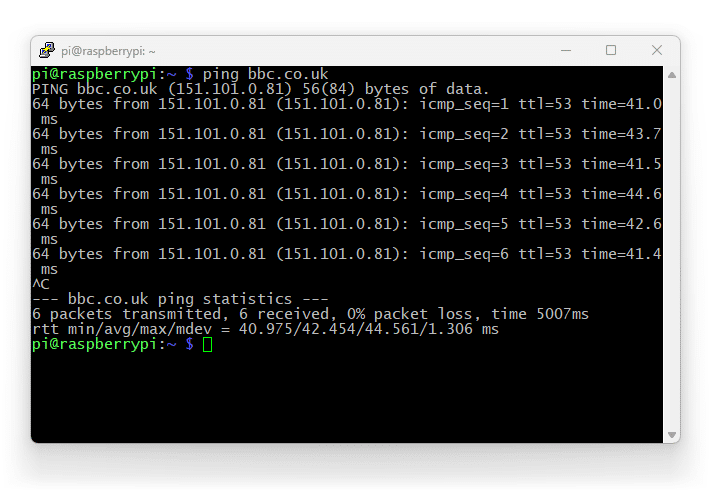
ping
La commande la plus basique pour tester les connexions : elle envoie un paquet de contrôle à l'adresse spécifiée, puis affiche le temps de réponse (s'il y en a une). Si nous ne spécifions pas de limite, les paquets seront envoyés de manière cyclique jusqu'à ce que nous interrompions avec la combinaison Ctrl+C.
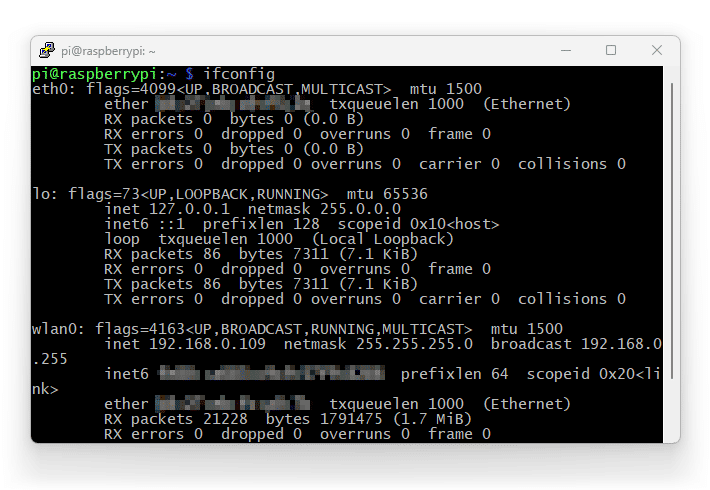
ifconfig (interface configuration)
Pour voir les détails de fonctionnement de toutes les interfaces réseau disponibles dont dispose notre ordinateur (y compris les virtuelles, comme VPN), nous utilisons la commande ifconfig.
netstat (network statistics)
Pour afficher des informations sur les connexions réseau actives dans le système, nous utilisons la commande netstat. C'est un outil de diagnostic utile. En utilisant des commutateurs, nous pouvons obtenir des informations sur le fonctionnement des interfaces (-i), tous les ports ouverts (-l), les connexions TCP (-t), etc.
traceroute (trace route)
Un autre outil de diagnostic utile. En fournissant le nom d'un serveur (par exemple, traceroute google.com), nous obtiendrons une liste des points du réseau que le paquet sortant de notre ordinateur traverse pour atteindre sa destination. De cette manière, nous pouvons découvrir où se produisent des retards et si d'éventuels problèmes de communication ont été causés dans notre infrastructure.
wget (world wide web get)
Le fait que nous travaillions en mode texte ne signifie pas que nous devons renoncer aux bienfaits d'Internet. Même dans cette version de base, Linux nous permet de télécharger des fichiers depuis le réseau. Cela se fait en utilisant la commande wget. Il suffit de taper l'adresse spécifique du fichier. Celui-ci sera téléchargé dans le répertoire de travail. Dans l'exemple ci-dessous, nous montrons le téléchargement d'un document unique depuis un dépôt github :

curl (client url)
La commande curl nous offre encore plus de possibilités. Elle sert au transfert de données (y compris de fichiers) via différents protocoles (HTTP, FTP, SMTP, etc.). Le paramètre -X permet de choisir la méthode de transfert (par exemple, pour un formulaire en utilisant la méthode POST).
scp (secure copy)
Si nous transférons des données sensibles sur le réseau, il est préférable d'utiliser la commande scp, qui utilise un protocole de transmission chiffré SSH. Ce type de transmission est notamment utilisé lors de la création de sauvegardes de fichiers personnels.
Transfer Multisort Elektronik (TME) est l’un des plus grands distributeurs mondiaux de composants électroniques, de pièces électrotechniques, d’équipements d’atelier et d’automatisation industrielle. Le catalogue comprend plus de 1 500 000 de produits provenant de 1 300 fabricants leaders. Les centres logistiques modernes de TME à Łódź et Rzgów (Pologne), avec une superficie totale de plus de 40 000 m², expédient près de 6 000 colis par jour à des clients dans plus de 150 pays.
TME investit également dans le développement des connaissances et compétences des jeunes ingénieurs et passionnés d’électronique grâce au projet TME Education et soutient la communauté technologique en organisant la série d’événements TechMasterEvent, promouvant l’innovation et l’échange d’expériences.