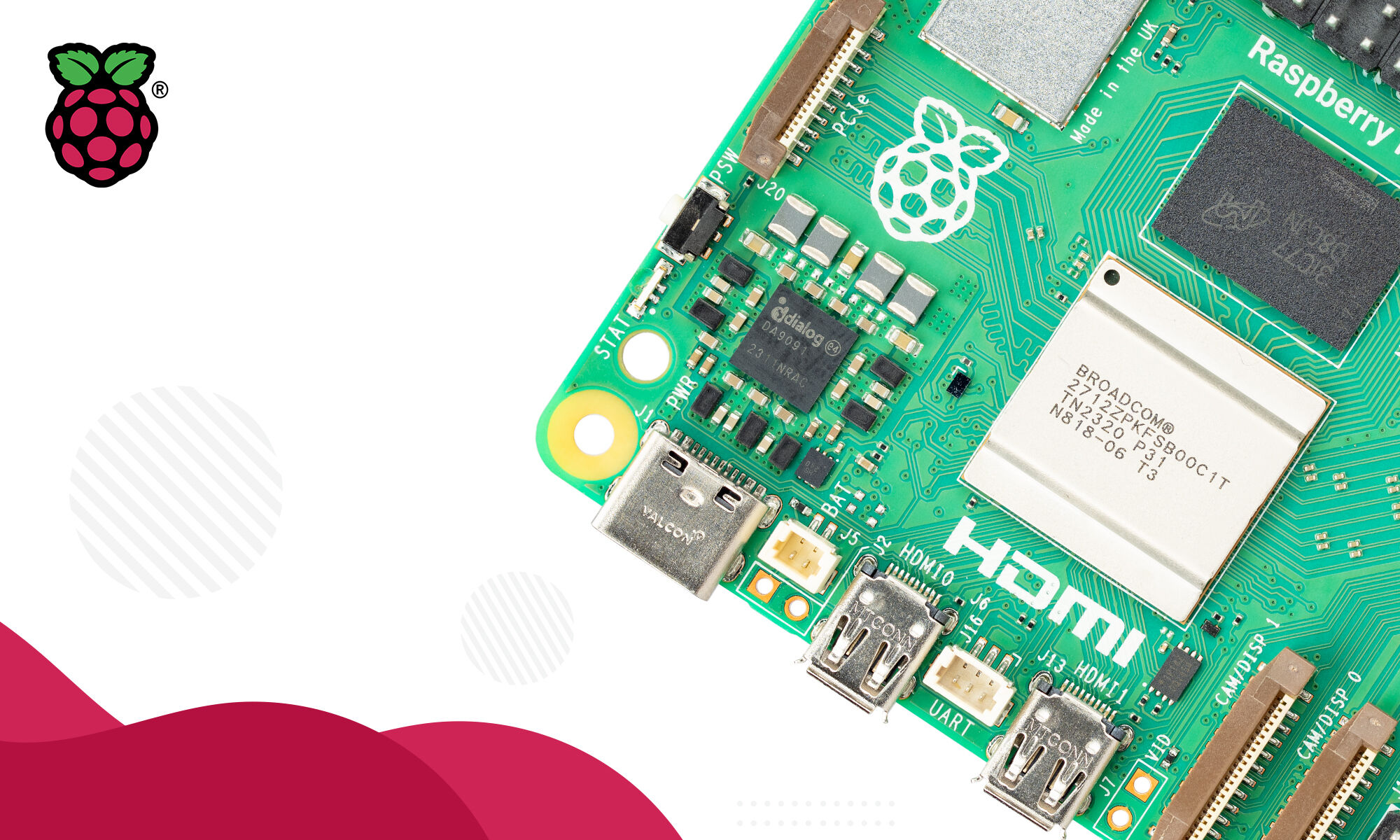
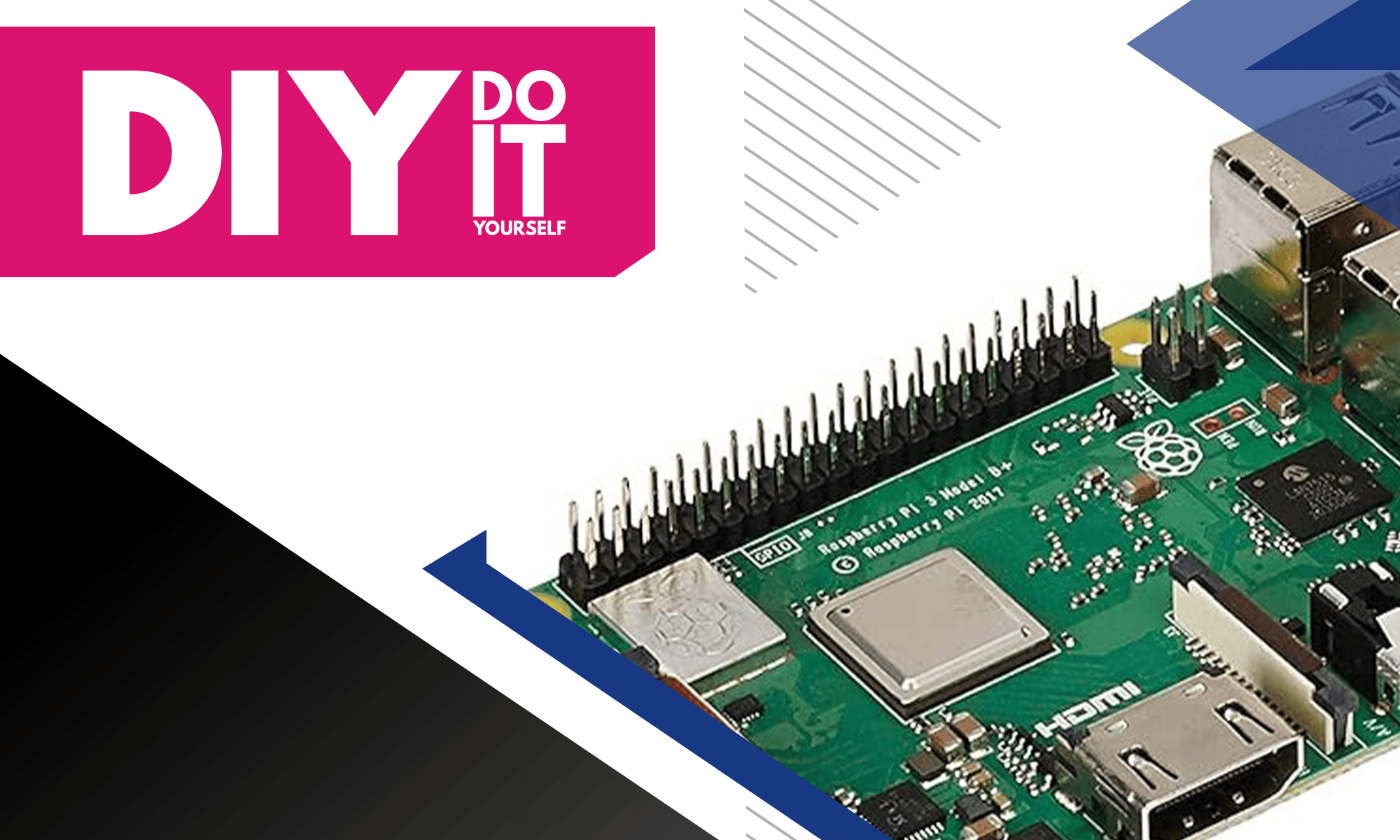
Guía sencilla para configurar una Raspberry Pi
Guía sencilla para configurar una Raspberry PiFecha de publicación: 17-04-2025 Fecha de actualización: 10-04-2026 🕒 5 lectura min
¿Estás dando tus primeros pasos en el mundo de la electrónica y planeas trabajar con Raspberry Pi? Descubre cómo configurar fácilmente y rápidamente este popular ordenador paso a paso.
Hardware que necesitas:
- Placa Raspberry Pi (Modelo 3B+, 4, 5)
- Tarjeta MicroSD (se recomienda 16GB o más) con un lector de tarjetas SD
- Fuente de Alimentación (específica para tu modelo de Raspberry Pi)
- Cable HDMI (o micro HDMI para Raspberry Pi 4)
- Monitor
- Teclado y Ratón (USB o Bluetooth)
- Conexión a Internet (cable Ethernet o Wi-Fi)
Introducción
Una Raspberry Pi es un ordenador pequeño y asequible que puedes usar para una variedad de proyectos y propósitos de aprendizaje.
Esta guía te guiará a través de los pasos para configurar tu Raspberry Pi, desde las conexiones de hardware iniciales hasta la configuración del sistema operativo.
Paso 1: Preparar la Tarjeta MicroSD
Descarga el Raspberry Pi Imager desde el sitio web oficial de Raspberry Pi.

Inserta la Tarjeta MicroSD en tu lector de tarjetas SD y conéctalo a tu ordenador.
Sistema Operativo:
Elige "Raspberry Pi OS (32-bit)" u otro sistema operativo preferido.
Almacenamiento:
Selecciona tu tarjeta MicroSD.


Haz clic en "Write" y espera a que el proceso se complete. Esto instalará el sistema operativo Raspberry Pi en tu tarjeta MicroSD.
Paso 2: Configurar el Hardware de Raspberry Pi
Inserta la Tarjeta MicroSD en la ranura para tarjetas MicroSD en la parte inferior de la Raspberry Pi.

Conecta el Cable HDMI al puerto HDMI de la Raspberry Pi y a tu monitor.


Conecta el Teclado y el Ratón a los puertos USB de la Raspberry Pi. Conecta el Cable Ethernet (si usas una conexión por cable) al puerto Ethernet.
Conecta la Fuente de Alimentación a la Raspberry Pi y luego a una toma de corriente. La Raspberry Pi se encenderá automáticamente.
Si usas otra pantalla, necesitas conectarla con un cable PCI al puerto de pantalla externa de la Raspberry Pi.
Paso 3: Arranque Inicial y Configuración
La Raspberry Pi se iniciará y deberías ver el escritorio del sistema operativo Raspberry Pi en tu monitor.
Sigue las indicaciones en pantalla para:
- Seleccionar tu país, idioma y zona horaria.
- Cambiar la contraseña predeterminada.
- Conectarte a una red Wi-Fi (si no usas Ethernet).
- Actualizar el software a la última versión.
Paso 4: Configuración Básica y Actualizaciones
Abre el Terminal (Puedes encontrar el terminal en el menú de aplicaciones o en la barra de tareas) y actualiza el sistema con estos 2 comandos:
sudo apt update
sudo apt full-upgrade
Primero, asegúrate de que tu Raspberry Pi ejecute el software más reciente. Ejecuta el siguiente comando para actualizar:
sudo apt update && sudo apt full-upgrade
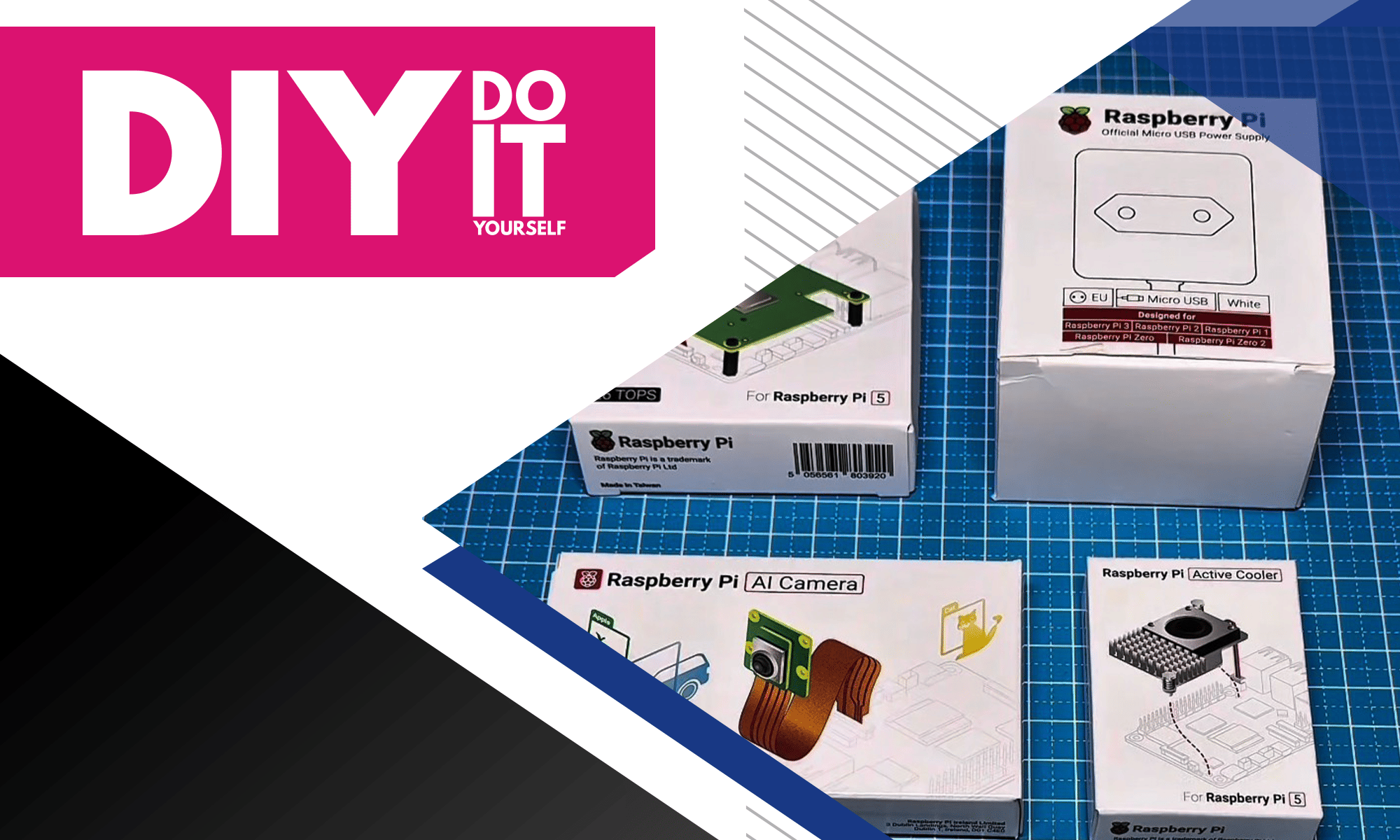
La Cámara AI tiene un chip RP2040 integrado que maneja la carga del modelo de red neuronal.
Habilitar SSH (opcional):
Si deseas acceder a tu Raspberry Pi de forma remota, habilita SSH.
- Ve a Preferencias > Configuración de Raspberry Pi.
- En la pestaña Interfaces, habilita SSH.

SSH, o Secure Shell, es una forma de acceder de manera segura a otro ordenador a través de una red. Te permite controlar el otro ordenador y transferir archivos de forma segura, como si estuvieras sentado justo frente a él.
Usando SSH, puedes realizar tareas en una máquina remota sin necesidad de acceso físico.
Paso 5: Instalar Python
Para los próximos proyectos necesitamos instalar python3.
Python es un lenguaje de programación fácil de leer y escribir y es perfecto para principiantes. Puedes usar Python en una Raspberry Pi para crear proyectos como sitios web, juegos y automatización del hogar.
A la gente le gusta Python en la Raspberry Pi porque hace que la programación sea simple y divertida, incluso para los niños.
Abre el Terminal (Puedes encontrar el terminal en el menú de aplicaciones o en la barra de tareas) y actualiza el sistema con estos 2 comandos:
sudo apt install python3-pip
pip3 install <nombre_del_paquete>
Paso 6: Construir Proyectos
¡Diviértete!
Transfer Multisort Elektronik (TME) es uno de los mayores distribuidores mundiales de componentes electrónicos, partes electrotécnicas, equipos de taller y automatización industrial. El catálogo incluye más de 1.500.000 de productos de 1.300 fabricantes líderes. Los modernos centros logísticos de TME en Łódź y Rzgów (Polonia), con una superficie total de más de 40.000 m², envían casi 6.000 paquetes diarios a clientes en más de 150 países.
TME también invierte en el desarrollo de los conocimientos y habilidades de jóvenes ingenieros y entusiastas de la electrónica a través del proyecto TME Education, y apoya a la comunidad tecnológica organizando la serie de eventos TechMasterEvent, que promueve la innovación y el intercambio de experiencias.