Relé programable easyE4 (parte 2): uso del programa easySoft 7
Relé programable easyE4 (parte 2): uso del programa easySoft 7Fecha de publicación: 09-03-2021 🕒 17 lectura min

- Programación en lenguaje FBD
- Conexión de easyE4 con easySoft 7
- Creación del nuevo proyecto en entorno easySoft 7
- easySoft 7: Creación del programa – uso de la pantalla, activación de botones
- Reinicio del contador ACTUAL
- Ingreso del número permitido de personas
- Programación del relé easyE4
En el artículo anterior dedicado al controlador easyE4 que ofrece Eaton, presentamos una propuesta para la construcción de un contador de personas y presentamos brevemente las posibilidades del nuevo relé.
Consulte la Parte 1 del artículo.
En esta ocasión nos centraremos en realizar la aplicación y su lanzamiento. La condición necesaria es la descarga e instalación del entorno de desarrollo de easySoft 7. En este artículo, no presentaremos todas las opciones disponibles en el menú, enfocándonos en la implementación del proyecto, por lo que si las actividades descritas requieren complementos, vale la pena visitar el sitio web del fabricante del controlador o utilizando muchas instrucciones disponibles en la web por sus usuarios.
Programación en lenguaje FBD
Para la implementación de la aplicación de contador, elegimos el lenguaje FBD como aquel en el que probablemente sea el más fácil de entender la lógica del funcionamiento del programa y los vínculos entre módulos individuales. La comprensión de este método requiere que el programador esté familiarizado con elementos digitales (funciones lógicas) como puertas, registros y flip-flops.
El lenguaje FBD disponible en el entorno easyE4 difiere del de los productos de la competencia, por ejemplo, de Siemens Logo! o Mitsubishi Alpha. Requiere un desarrollo de programa más reflexivo porque está compuesto estructuralmente de redes individuales interconectadas que intercambian datos por referencia o etiquetas. Dado que las redes son bastante pequeñas, es fácil realizar modificaciones en dicho programa. Por otro lado, sacar (fuera de la red) alguna señal requiere agregar una etiqueta y leerla en otra red. En comparación, basta con trazar una línea y el diagrama FBD se parece a un diagrama esquemático.
Después de esta introducción, comencemos a crear el programa contador de personas. Dividimos el trabajo en varias etapas, lo que te permitirá agregar más elementos y observar gradualmente los resultados.
- En el primer paso, mostramos cómo mostrar mensajes en la pantalla integrada en easyE4 y usar los botones instalados en el panel frontal. En esta ocasión, presentamos el método de visualización de textos constantes y variables, incluyendo el estado de las entradas, salidas, el contenido de los contadores, etc.
- En el segundo paso, explicamos el funcionamiento de los botones del cursor instalados en el controlador y damos un ejemplo del método para ingresar la configuración del contador y limitar sus valores. En esta ocasión, describimos los módulos de un contador, comparador, puerta, contactos y bobinas (entrada y salida).
- En tercer lugar, describimos la lógica del contador y hacemos un detector de dirección de movimiento. Ésta es la parte más difícil de la tarea, ya que debe anticipar diversas situaciones que pueden ocurrir durante el funcionamiento del dispositivo. Desafortunadamente, al usar sensores tan simples como barreras de luz, es imposible protegerse contra todo lo que el usuario puede hacer, y no es posible garantizar un funcionamiento completamente libre de errores del medidor.
Todo el programa se puede ejecutar y comprobar utilizando el simulador integrado en el entorno de desarrollo easySoft 7 sin la necesidad del relé programable easyE4 ofrecido por la marca Eaton.
Conexión de easyE4 con easySoft 7
El ordenador que se usó para crear el programa tenía dos interfaces de red en uso: Wi-Fi, que se usó para conectarse a la red doméstica, y Ethernet, que se usó para programar el controlador easyE4. Para evitar problemas de conexión, las direcciones IP v4 de Ethernet cableadas se ingresaron manualmente:
- Para ordenador PC era la dirección 10.10.0.5.
- Para el relé easyE4 era 10.10.0.2.
- Máscara de subred común de 8-bits de 255.0.0.0 (/ 8) y puerta de enlace 10.10.0.1.
Por supuesto, la conexión a la PC se realizó a través de un cable Ethernet conectado desde el enchufe al enchufe "recto" y no había puerta de enlace en la red, pero la última versión de Windows no le permite ingresar solo la dirección y la máscara.
Se puede acceder al menú de configuración de easyE4 en el modo de parada presionando OK. Las opciones se seleccionan usando los botones de cursor arriba/abajo, se confirman con OK y se abandonan (cancelan o salen del menú actual) con ESC.
De forma predeterminada, easyE4 está en modo de configuración automática. Para ingresar la dirección IP manualmente, use el menú SYSTEM.OPT –> ETHERNET –> ADDRESS MODE y seleccione STATIC IP. Ahora puede ingresar la dirección usando el menú hasta un nivel, es decir, IP ADDRESS. En este menú encontrará los elementos IP ADDRESS (recordamos - 10.10.0.2), SUBNET MASK (CIDR Suffix: /8, tj. 255.0.0.0), GATEWAY ADDRESS (10.10.0.1). El parámetro DNS SERVER puede omitirse.
Si Windows requiere una dirección DNS, ingrese la misma que para la puerta de enlace, es decir, 10.10.0.1. No importa mucho, porque en nuestra aplicación solo necesitamos Ethernet para programar el relé y es poco probable que nos comuniquemos con él en la red de área amplia con el servidor traduciendo el nombre a la dirección IP.
Conectamos la PC con el relé easyE4 y ejecutamos el entorno de desarrollo easySoft 7. Después de la conexión, el relé también se puede configurar mediante el menú easySoft.
Creación del nuevo proyecto en entorno easySoft 7
Al crear el programa de ejemplo, utilizamos el controlador easyE4 en la versión con salidas de transistor. Después del inicio, el entorno de desarrollo de easySoft 7 abre la lista de dispositivos básicos en el lado izquierdo. Elegimos el tipo de controlador que tenemos; en este ejemplo, es EASY-E4-DC-12TC1. Haga clic en su nombre y, manteniendo pulsado el botón izquierdo del ratón, muévalo al lado derecho, al área "Proyecto". Aparecerá una ventana titulada "Insertar nuevo dispositivo" (Figura 1) en la que seleccionamos la versión del firmware. En el ejemplo easyE4 era la versión V1.0.
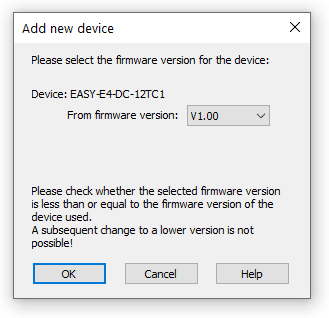
Figura 1. Ventana de selección de versión de firmware EasyE4
| La selección de la versión de firmware debe considerarse cuidadosamente, ya que no es posible degradarla más tarde. La ejecución de un programa para un firmware más nuevo generalmente se asocia con una mayor funcionalidad, pero cuando es más nuevo que el instalado en el controlador, no se puede cargar y ejecutar. Luego se nos pedirá que actualicemos el firmware del dispositivo. |
|---|
Para saber qué versión de firmware tiene nuestro relé programable, utilice el menú easyE4 INFORMATION –> SYSTEM. Aparecerá una pantalla con información básica sobre nuestro relé, incluyendo el tipo y versión de firmware (SO). Los parámetros del relé también se pueden leer con easySoft 7, pero para ello es necesario encontrar el controlador en la red y conectarse. Luego de seleccionar el modelo de relé programable y confirmar su versión de firmware, se desplegará en el área Proyecto el gráfico que ilustra el modelo seleccionado y podemos proceder a la ejecución del programa.
easySoft 7: Creación del programa – uso de la pantalla, activación de botones
En la esquina inferior derecha de la ventana easySoft 7 hay 4 botones que le permiten seleccionar fácilmente el modo de funcionamiento. Para editar el programa, seleccione Programar, simule su trabajo - Simulación, envíelo al relé - Comunicación, realice cambios en la red de relés o ingrese sus parámetros - Proyecto.
Para crear el programa, haga clic en Programar. En el primer uso, aparecerá una ventana que le pedirá que seleccione un método de programación. Seleccione Function Block Diagram (FBD) y haga clic en Aceptar (Figura 2). La próxima vez, el entorno de desarrollo simplemente nos permitirá editar el programa.

Figura 2. Ventana de selección del método de programación.
Primero, haremos una pantalla de información. En la lista de módulos del fabricante en el lado izquierdo de la pantalla, encontramos Otros módulos - > D - Etiqueta de texto. Haga clic en su icono y, manteniendo pulsado el botón izquierdo del ratón, muévalo al área blanca que debe aparecer en la parte superior de la pantalla y tenga el número "0001". Este es nuestro primer paso para crear el programa en el nuevo entorno, por lo que el efecto se muestra en la Figura 3.

Figura 3. Módulo de etiqueta de texto ubicado en el área de la red número 0001.
El módulo de etiquetas de texto se utiliza para mostrar mensajes al usuario. Los mensajes pueden ser constantes o variables, contener etiquetas, valores, constantes simbólicas, una barra de progreso, etc. Por ejemplo, el nivel lógico de una salida o entrada solo se puede señalar con un signo cuadrado o una constante simbólica (p.ej., ON/OFF), definido por el programador. El fabricante del relé se aseguró de que los caracteres polacos también estuvieran disponibles, lo que hace que la comunicación con el usuario sea más comprensible y muestra atención a los detalles.
Es posible que necesitemos utilizar varios módulos de etiquetas de texto en el programa, por lo que se activan / desactivan mediante la entrada EN. En este ejemplo sólo usaremos una pantalla con mensajes variables, por lo que puede activar el módulo adjuntando un nivel lógico constante "1" a la entrada EN. Para ello, en la lista encontramos Contactos - > Constante 1 y movemos el icono soltándolo sobre la entrada EN del módulo D01. Deberíamos obtener el efecto que se muestra en la Figura 4.

Figura 4. Adjunte un '1' lógico a la entrada EN del módulo de etiqueta de texto.
Al hacer clic en el bloque D01, ya colocado en la primera red del programa, los parámetros del bloque se mostrarán en la parte inferior de la pantalla. Solo usamos un bloque de mensajes, por lo que no necesitamos establecer ningún parámetro en esta pantalla, excepto para activar los botones "P". Estaremos usando los botones de cursor (P1… P4) y DEL (P7), por lo que, al hacer clic con el ratón, debe seleccionar los cuadrados junto a ellos. Esto no es suficiente para activar los botones todavía, pero permitirá que se usen cuando la etiqueta de texto asociada esté activa. Esta es una función de bloque muy útil. A veces el usuario, sin saber qué presionar, invoca accidentalmente algunas opciones del menú, y aquí puede, por ejemplo, usar los botones del cursor y denegar el acceso al resto.
En el programa de contador creado, los botones tendrán las siguientes funciones: izquierda/derecha - disminuir/aumentar el número permitido de personas, abajo/arriba - disminuir/aumentar el estado actual del contador, DEL - restablecer el número de personas contadas. El reinicio también será posible mediante la entrada I08 del relé, a la que adjuntaremos un botón para tal fin. Es mucho más conveniente para el usuario que buscar pequeños botones en el panel de relés, y también lo protege contra daños accidentales.
Para colocarlo en la pantalla del mensaje, haga clic en el botón Editor de las etiquetas de texto ubicadas en el área de propiedades del bloque de etiquetas de texto (en la parte inferior de la pantalla). La ventana del editor con la pantalla del contador propuesto se muestra en la Figura 5. Algunos valores aún no se pueden poner, porque acabamos de empezar a crear el programa y las variables aún no existen, pero ahora podemos poner mensajes permanentes en la pantalla.
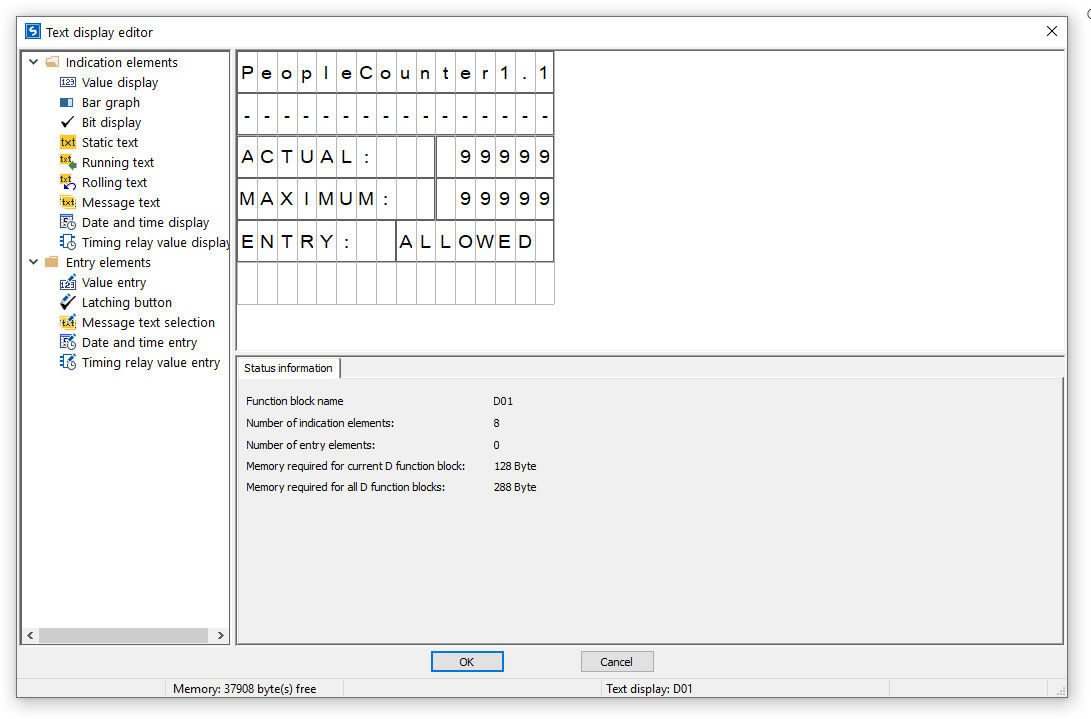
Figura 5. La apariencia propuesta de la pantalla del contador durante la operación.
Para colocar el mensaje "CONTADOR DE PERSONAS 1.1" en la parte superior de la pantalla, haga clic en estático Texto en el lado derecho de la ventana mostrada y muévalo al lugar deseado en la pantalla - aquí a la primera línea de la pantalla. Luego, en la parte inferior de la pantalla, en el campo Texto, ingrese "CONTADOR DE PERSONAS 1.1", y haga clic en el campo del mensaje en la pantalla y use los marcadores en las esquinas para estirarlo para que el texto se ajuste a la pantalla. De la misma forma, colocamos el resto de los mensajes en las siguientes líneas, es decir, una línea horizontal compuesta por los caracteres "-" y las etiquetas "ACTUAL:", "PERMITIDO:", "ENTRADA:". Terminamos este paso haciendo clic en Aceptar. Definiremos los mensajes de mensaje variable en los siguientes pasos.
Reinicio del contador ACTUAL
El contador del número actual de personas en la habitación se puede restablecer o corregir mediante botones. El reinicio se realizará mediante el botón NO conectado entre +24 V CC y la entrada I08 del controlador easyE4 o el botón DEL en su panel. Creamos la red generando la señal de reinicio de la siguiente manera:
- Haga clic derecho en el campo blanco de la red 0001 que contiene el mensaje que definimos. En la ventana abierta, seleccione Inserte la red después (Ctrl+T).
- Nos trasladamos a una red vacía recién abierta con el icono Contactos –> de contacto.
Los contactos no son más que las entradas del controlador. El contacto normalmente abierto es la entrada NA, el contacto normalmente cerrado es la entrada NC. Ya nos hemos familiarizado con las constantes (tenemos a nuestra disposición Constante 1 y Constante 0, correspondientes a los niveles lógicos alto/bajo). Contacto analógico en este programa nos permitirá ingresar el valor de los umbrales de configuración.
- Haga clic en el bloque en la red. En la parte inferior de la pantalla se desplegará la ventana de parámetros de entrada, en la que configuramos:
- Tipo: Entradas y salidas y etiquetas binarias.
- Comentario: DEL.
- Tipo de lógica: De contacto.
- Argumento: P-Botón de dispositivo.
- Número: 7-DEL.
- En salida de bloque P07 movemos el objetivo de la suma OR. La encontramos en Puerta lógica –> OR.
- Mueva otro contacto de contacto a la entrada de la puerta, será la entrada del relé número I08. Haga clic en el bloque organizado y configure los siguientes parámetros de la misma manera que para el contacto anterior:
- Tipo: Entradas y salidas y etiquetas binarias.
- Comentario: Botón externo.
- Tipo de lógica: De contacto.
- Argumento: Entrada.
- Número: 8.
- A la salida de la compuerta de suma movemos el icono Bobinas - > Bobina común. Haga clic en el bloque organizado y configure los siguientes parámetros:
- Tipo: Salidas binarias y etiquetas.
- Comentario: RESET C02.
- Función de bobina: Bobina común.
- Argumento: M - Etiqueta.
- Número: 3.
Las bobinas no son más que salidas. Pueden ser salidas físicas o lógicas vinculadas solo dentro del programa. En este programa solo usaremos: Bobina común – salida binaria NO, Bobina común negada – salida binaria NC. Usando las funciones del programa, creamos una etiqueta interna, una salida virtual que se puede adjuntar dentro de los bloques restantes.
En el campo de la red, puede agregar una descripción, que en un momento posterior o en la etapa de creación del programa, junto con los Comentarios colocados junto a los nombres de las bobinas y etiquetas, nos ayudará a analizar el programa y recordar las funciones de cada individuo. señales. La forma más fácil de agregar una descripción es usar el atajo Ctrl+R. El resultado del trabajo hasta ahora debería verse como en la Figura 6.
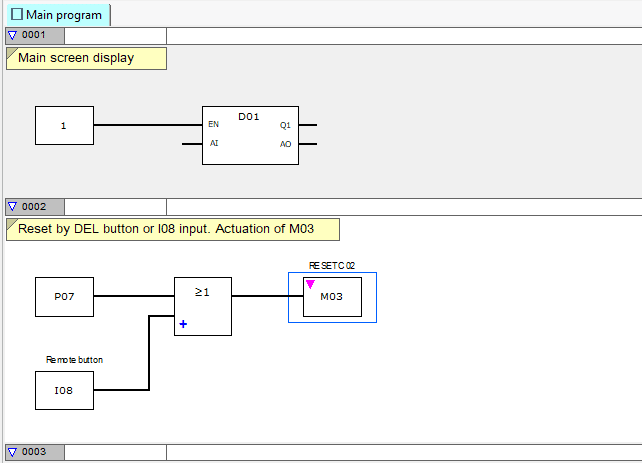
Figura 6. El inicio del programa contador - redes número 0001 y 0002
Ingresando el número permitido de personas
El contador agregará las personas que ingresan a la habitación o zona al estado actual y restará las personas que se vayan. El valor contado se comparará con el número de personas establecido, permitido, y el resultado de la comparación controlará las salidas Q1 / Q2 conectadas a los siguientes indicadores: Q1 - rojo, Q2 - verde (o un relé que enciende/apaga la calefacción, ventilación, iluminación, etc.).
La configuración del número permitido de personas se ingresará usando los botones "izquierda" / "derecha", por lo que la forma más fácil es usar un contador bidireccional que almacene el valor ingresado. De esta forma, el botón izquierdo podría disminuir y el botón derecho aumentar el contador en 1.
Podemos utilizar este método en nuestro programa, porque entre los módulos encontramos Módulo de contador –> C – Módulo de contador capaz de contar hacia arriba y hacia abajo. Para ello, está equipado con una entrada de reloj C_ y una entrada de dirección de conteo D_. También hay otras funcionalidades que no necesitamos en esta etapa. En una de las siguientes redes usaremos la entrada RE, que pone a cero el contador.
Agregamos una nueva red con Ctrl+T. Su creación debe comenzar con el bloque contador, porque es a sus entradas a las que conectaremos señales individuales. En la lista encontramos Módulo de contador - > C - Módulo de contador. Colóquelo en el área de la red número 0003. Haga clic en el bloque y en el campo Comentario ingrese PERMITIDO. Esto nos facilitará la identificación del módulo en una etapa posterior del desarrollo del programa. A la entrada de pulsos de conteo _C le adjuntamos la puerta de suma OR, porque los pulsos que aumentan / disminuyen el valor vendrán de dos botones, y tenemos una sola entrada de reloj. El nivel lógico en la entrada de la dirección determina si sumamos o restamos.
Los botones que disminuyen/aumentan el valor del contador deben conectarse a las entradas de la puerta OR. La capacidad del contador es grande porque tiene 2 bytes. Esto permite contar en el rango 0… 65535. Para esta aplicación de contador se ha asumido que el número permitido de personas no excederá de 1000. Si es necesario, se puede cambiar fácilmente modificando la constante disponible en el programa. Establecer un rango por debajo de 0 tampoco tiene sentido, simplemente es inútil. Por otro lado, un valor por debajo de 0 hace que el contador se desborde y se establezca al máximo. Por tanto, parece lógico introducir una limitación en el programa, gracias a la cual el rango de ajuste se extenderá desde 0 hasta el máximo, y el programa no permitirá que la persona que realiza el ajuste supere los valores umbral.
Debido al hecho de que estamos tratando con un contador, puede usar el llamado contador para omitir las entradas de conteo. puerta, bien conocido por aquellos que alguna vez han construido un medidor de frecuencia. Usando la puerta, la señal pasa a través de una puerta lógica, la mayoría de las veces una puerta Y, que es transparente solo cuando el llamado la entrada de puerta tiene un nivel lógico alto.
En la red descrita se utilizaron dos puertas Y, una de las cuales tiene dos entradas de señalización (CO1>0 y C01<CONSTANTE), y la otra (C01 > 0). Conectamos la salida de la primera puerta AND a una de las entradas de la puerta OR. Como puede ver, aquí falta algo porque la puerta tiene 2 entradas y necesita 3 (dos puertas y un botón). Para agregar una entrada, haga clic en "+" en su símbolo; cada clic agrega una entrada y en "-" la elimina.
A la primera entrada de la puerta conectaremos el botón que provoca la disminución del contador (a la izquierda). Coloque un contacto en la entrada de la puerta Y, haga clic en él y configure los siguientes parámetros:
- Tipo: Entradas y salidas y etiquetas binarias.
- Comentario: A LA IZQUIERDA.
- Tipo de lógica: De contacto.
- Argumento: P – Botón de dispositivo.
- Número: 1 - <.
Al resto de entradas libres de la puerta AND agregamos dos contactos y configuramos sus parámetros:
- Contacto en la entrada 2. puerta AND:
- Tipo: Entradas y salidas y etiquetas binarias.
- Comentario: C01 < CONSTANTE.
- Tipo de lógica: De contacto.
- Argumento: M – Etiqueta.
- Número: 2.
- Contacto en la entrada 3. puertas AND:
- Tipo: Entradas y salidas y etiquetas binarias.
- Comentario: C01 > 0.
- Tipo de lógica: De contacto.
- Argumento: M – Etiqueta.
- Número: 1.
Agregamos una puerta AND a la salida del botón, que bloqueará su funcionamiento cuando el valor establecido sea menor que 0 o mayor que el máximo ajuste posible.
Luego, por seguridad, colocamos una puerta AND en la entrada D_ contadorC01 (PERMITIDO). Esto bloqueará la entrada de conteo de dirección descendente si se alcanza 0. Teóricamente, no se necesita tal puerta, pero se agregó para la seguridad de la aplicación de modo que la entrada inversa también se bloquee a pesar de presionar la tecla izquierda. Se deben conectar dos contactos a las entradas de la puerta AND y sus parámetros configurados de la siguiente manera:
- Contacto en la entrada 1. puerta AND:
- Tipo: Entradas y salidas y etiquetas binarias.
- Comentario: A LA IZQUIERDA.
- Tipo de lógica: De contacto.
- Argumento: P – Botón de dispositivo.
- Número: 1.
- Contacto en la entrada 2. puerta AND:
- Tipo: Entradas y salidas y etiquetas binarias.
- Comentario: C01>0.
- Tipo de lógica: De contacto.
- Argumento: M – Etiqueta.
- Número: 1.
El efecto real de nuestro trabajo se presenta en la Figura 7. El siguiente paso será crear una red con un comparador que asegure que se ingresen las configuraciones del medidor.
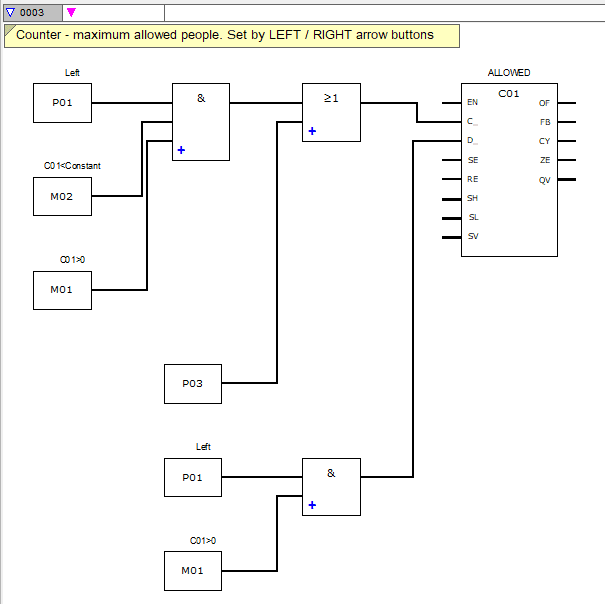
Figura 7. Red Número 0003: un contador que almacena el punto de ajuste del número permitido de personas
Pulsando Ctrl+T añadimos la red número 0004. Esta realizará la función de comparación, si el contenido del contador (ajuste) es mayor que 0. Como el primero, colocamos el bloque comparador que se puede encontrar en la listaMódulos del fabricante –> Módulos aritméticos y analógicos –> CP – Comparador. Conectamos dos contactos analógicos a sus entradas (Contactos –> Contacto analógico), y para la salida GT conectamos la bobina. Ahora, de la forma conocida anteriormente, haciendo clic en los contactos y bobinas, configuramos sus parámetros:
- Contacto en la entrada 1. Comparador:
- Tipo: Salidas del módulo de funcionamiento.
- Comentario: PERMITIDO.
- Tipo de lógica: De contacto.
- Argumento: C – Módulo de contador.
- Número: 1.
- Salidas del módulo de funcionamiento: QV – Salida analógica del módulo de función.
- Contacto en la entrada 2. Comparador:
- Tipo: Constante.
- Stała: 0.
El comparador tiene 3 salidas: LT - activo, si I1 <I2, EQ - activo, si I1 = I2, GT - activo, si I1 > I2. En nuestra aplicación, usaremos la salida GT activa, si el valor en la entrada I1, es decir, el contadorC01 (ENABLE), será mayor que 0. En la salida GT Comparador, ordenamos la bobina y configuramos sus parámetros de la siguiente manera:
- Tipo: Salidas binarias y etiquetas.
- Comentario: C01>0.
- Función de bobina: Bobina común.
- Argumento: M – Etiqueta.
- Número: 1.
Del mismo modo, hacemos una red que verificará si la configuración ingresada es menor que el valor máximo. Por simplicidad, podemos usar el método de copiar y pegar.
Presione Ctrl+T para crear la red número 0005. Vaya a la red 0004 y seleccione los componentes de la red manteniendo presionado el botón izquierdo del ratón y dibujando una ventana rectangular. Luego presione Ctrl+C y vaya a la red 0005 aún vacía. Aquí presione Ctrl+V. Desafortunadamente, esta vez usaremos salida LT, por lo que necesitamos quitar la bobina conectada a la salida GT, obtener una nueva y conectarla a la salida LT. Se dejó establecer el valor de los contactos conectados a las entradas y la bobina conectada a la salida.
Gracias a copiar - pegar los contactos deben tener los parámetros correctos. Solo necesita cambiar el valor de la constante, ingresando en lugar de 0, por ejemplo, 1000, que es el número máximo permitido de personas que se pueden configurar. Ahora debemos ocuparnos de la bobina conectada a la salida LT del comparador, dándole los siguientes parámetros:
- Tipo: Salidas binarias y etiquetas.
- Comentario: C01 < CONSTANTE.
- Función de bobina: Bobina común.
- Argumento: M – Etiqueta.
- Número: 2.
El resultado de nuestro trabajo debería verse como en la Figura 8.

Figura 8. Redes con comparadores que mantienen el ajuste en el rango de 0… máximo
El método para controlar el bloque del contador C01 (ENABLE) requiere una explicación. Es obvio aumentar el estado del bloque contador: basta con aplicar pulsos a la entrada C_. La disminución requiere que se suministre un 1 lógico adicional a la entrada D_. En las soluciones de hardware, por ejemplo, implementadas con el contador 74193, a menudo era suficiente que el mismo pulso se alimentara a la entrada de la dirección de conteo y los pulsos de reloj, pero directamente a la entrada de la dirección de conteo, y un poco retrasado a la entrada de reloj, p.ej., mediante dos puertas conectadas en serie. La misma salida se utiliza aplicando pulsos de los botones al bloque contador: el pulso de P01 se alimenta a través de dos puertas a la entrada C_ y a través de una a la entrada D_. Resultó que la implementación de software de elementos lógicos también introdujo el retraso necesario y también funciona muy bien en el esquema FBD.
El tema del próximo artículo es explicar el principio de funcionamiento del contador para las personas que se encuentran actualmente en la habitación y los métodos de detección de la dirección del movimiento. En esta etapa, el siguiente paso será crear una red más, colocar solo el bloque no conectado del medidor en ella, configurar sus parámetros y regresar a la pantalla de información, terminar el trabajo y probar la aplicación enviando el programa al relé.
Agregamos la red número 0006 (Ctrl+T). Tomamos el contador de la lista de bloques (Módulos del fabricante –> Módulos de contador –> C – Módulo de contador) y establecemos sus parámetros de la siguiente manera:
- C: 2.
- Comentario: ACTUALMENTE (EN EL ESPACIO CERRADO)
- No es necesario EN para activar el módulo.
Ahora volvemos a la red número 0001, pulsamos sobre el bloque de texto etiqueta y el botón "Editor de etiquetas de texto". Agregaremos a las etiquetas previamente guardadas la visualización del valor actual de ambos contadores y el estado de la salida Q1, a la que se adjunta la luz roja.
De la lista en el lado izquierdo de la ventana del editor, elija Indicación de valor y mueva la etiqueta "ACTUAL:" después de los dos puntos. Se mostrará el campo que contiene el número 99999. Ahora, en la parte inferior de la ventana, seleccione la pestaña Variables de enlace y establezca los siguientes valores de campo:
- Tipo: Entradas y salidas del módulo de funcionamiento.
- Argumento: C – Módulo de contador.
- Número: 2 - >>ACTUALMENTE (EN UN ESPACIO CERRADO)<<.
- Entradas y salidas del módulo de funcionamiento: QV – Salida analógica del módulo de función.
Hacemos lo mismo para el campo / etiqueta "PERMITIDO:". Coloque el campo Indicación de valor detrás de él y luego configure los siguientes parámetros de variables vinculación de variables:
- Tipo: Entradas y salidas del módulo de funcionamiento.
- Argumento: C – Módulo de contador.
- Número: 1 - >>PERMITIDO<<.
- Entradas y salidas del módulo de funcionamiento: QV – Salida analógica del módulo de función.
Después de la etiqueta "ENTRADA:", mostraremos SÍ si está permitido o NO si está prohibido. Para hacer esto, seleccione Texto del mensaje de la lista de la izquierda y coloque las etiquetas después de dos puntos. Extendemos el campo a 3-4 caracteres y establecemos sus valores, como en la Figura 9:


Figura 9. Configuración del campo de texto de mensaje
- Pestaña Texto del mensaje:
- Tipo: Bit.
- Selección de la lengua: Sin nombre.
- Modo de visualización: Estándar.
- Modo: valor exacto.
- Tipo de variable (tabla): valor 0, texto del mensaje SÍ; valor 1, texto de mensaje NO.
- Pestaña vinculación de variables:
- Tipo: Entradas y salidas y etiquetas binarias.
- Argumento: Q – Salida.
- Número: 1.
Programación del relé easyE4
Queda una opción por configurar, la necesidad de su inclusión se señalaría en la etapa de control del programa, pero para ahorrar tiempo nos ocuparemos de ella ahora. En la esquina inferior izquierda de la ventana, haga clic en el botón Proyecto y seleccione la pestaña Configuración del sistema. En el lado derecho, en la parte inferior, encontramos el campo botones P y marcamos el cuadrado al lado. Por lo tanto, hemos activado el bit que le permite usar los botones del panel de relés.
Ahora podemos comprobar la exactitud del fragmento de programa creado por nosotros. Para ello, presionando el botón Configuración en la esquina inferior izquierda, regrese a la edición del programa. Luego presione F10, que corresponde a llamar a la función de plausibilidad del programa. Debería ver un mensaje que contiene como máximo advertencias y no contiene errores. Podemos enviar un programa de este tipo a la memoria del controlador easyE4.
Para hacer esto, haga clic en el botón Comunicación en la esquina inferior izquierda de la pantalla. Luego, habiendo configurado los parámetros del protocolo IP v4 en el controlador y en la PC, haga clic en el botón Buscar. En la ventana que aparece, seleccione la interfaz Ethernet a la que está conectado el relé a la derecha y Nueva búsqueda a la izquierda. Estamos esperando que el resultado de la operación se muestre en la tabla. Haga clic en la posición encontrada y el botón Guardar como perfil de IP. Debería recibir un mensaje sobre el nuevo perfil con la dirección / nombre 10.10.0.2 y la hora y fecha en que se creó. Hacemos clic en Aceptar para cerrar el cuadro de mensaje y Cerrar para cerrar la ventana de búsqueda (Figura 10). En la parte superior izquierda, en el campo Perfil IP, si no se muestra el recién creado, selecciónelo de la lista y haga clic en el botón Modo en línea; se establecerá la conexión con el controlador.

Figura 10. Ventana de búsqueda de relés en la red Ethernet
Ahora haciendo clic en la lista Programa/Configuración, a continuación, en PC => Dispositivo podemos enviar el programa al relé. Finalmente, si no aparece el mensaje pidiendo ejecutar el programa, haga clic en el botón RUN y ejecute el programa que hemos ejecutado. En esta etapa, podemos probar su funcionamiento usando los botones del cursor y DEL. La entrada de reinicio I08 también debería funcionar.
Les animamos a conocer el artículo dedicado a las posibilidades del controlador EasyE4.
Transfer Multisort Elektronik (TME) es uno de los mayores distribuidores mundiales de componentes electrónicos, partes electrotécnicas, equipos de taller y automatización industrial. El catálogo incluye más de 1.500.000 de productos de 1.300 fabricantes líderes. Los modernos centros logísticos de TME en Łódź y Rzgów (Polonia), con una superficie total de más de 40.000 m², envían casi 6.000 paquetes diarios a clientes en más de 150 países.
TME también invierte en el desarrollo de los conocimientos y habilidades de jóvenes ingenieros y entusiastas de la electrónica a través del proyecto TME Education, y apoya a la comunidad tecnológica organizando la serie de eventos TechMasterEvent, que promueve la innovación y el intercambio de experiencias.