Um guia simples para configurar um Raspberry Pi
Um guia simples para configurar um Raspberry PiData de publicação: 17-04-2025 Data de atualização: 10-04-2026 🕒 5 min de leitura
Você está dando seus primeiros passos no mundo da eletrônica e planejando trabalhar com Raspberry Pi? Confira como configurar facilmente e rapidamente este popular computador passo a passo.
Hardware necessário:
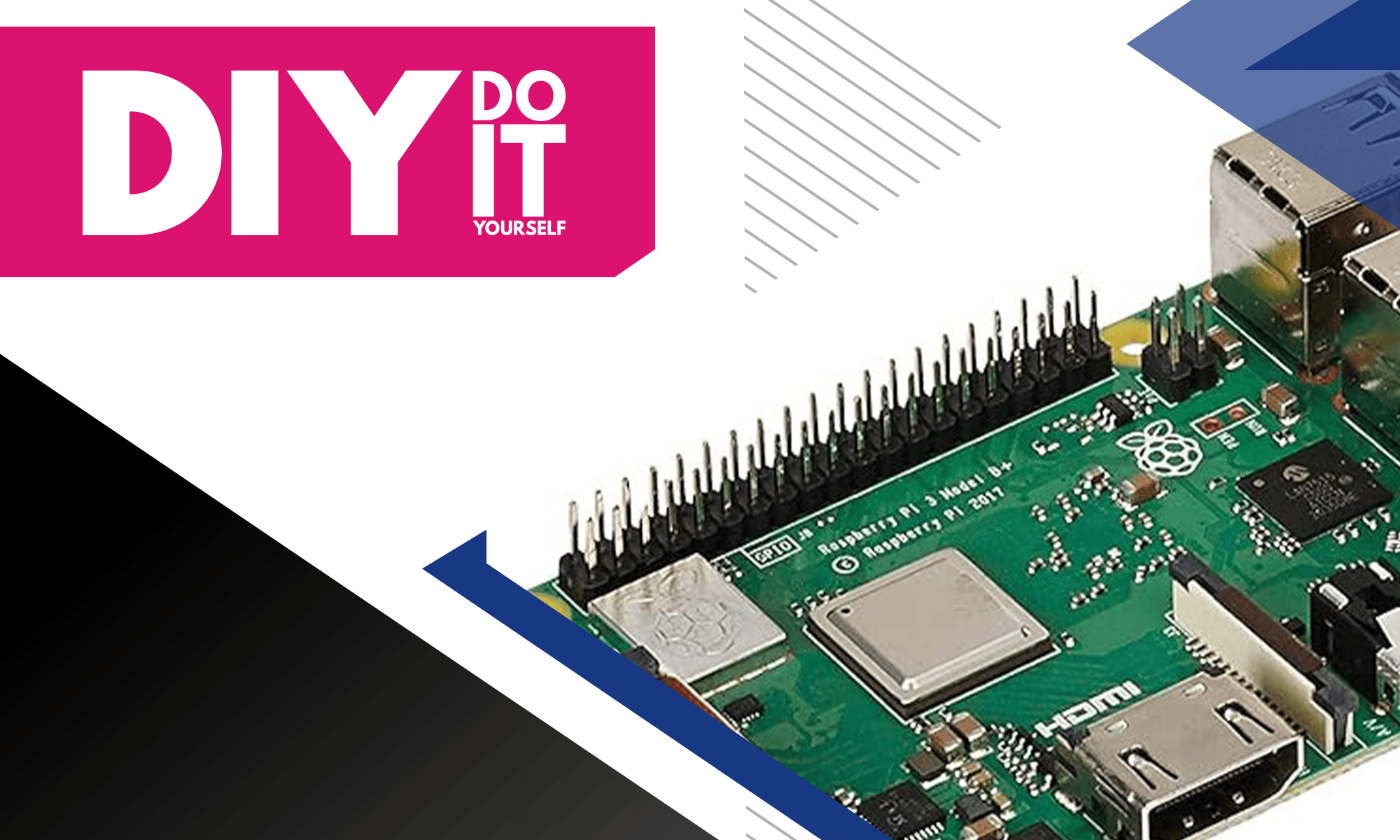
- Placa Raspberry Pi (Modelo 3B+, 4, 5)
- Cartão MicroSD (16GB ou maior recomendado) com um leitor de cartão SD
- Fonte de Alimentação (específica para o seu modelo de Raspberry Pi)
- Cabo HDMI (ou micro HDMI para Raspberry Pi 4)
- Monitor
- Teclado e Mouse (USB ou Bluetooth)
- Conexão com a Internet (cabo Ethernet ou Wi-Fi)
Introdução
Um Raspberry Pi é um pequeno e acessível computador que você pode usar para uma variedade de projetos e propósitos de aprendizado.
Este guia irá orientá-lo nos passos para configurar seu Raspberry Pi, desde as conexões de hardware iniciais até a configuração do sistema operacional.
Passo 1: Preparar o Cartão MicroSD
Baixe o Raspberry Pi Imager do site oficial do Raspberry Pi.

Insira o Cartão MicroSD no seu leitor de cartão SD e conecte-o ao seu computador.
Sistema Operacional:
Escolha "Raspberry Pi OS (32-bit)" ou qualquer outro sistema operacional preferido.
Armazenamento:
Selecione seu cartão MicroSD.


Clique em "Write" e aguarde o processo ser concluído. Isso instalará o Raspberry Pi OS no seu cartão MicroSD.
Passo 2: Configurar o Hardware do Raspberry Pi
Insira o Cartão MicroSD no slot de cartão MicroSD na parte inferior do Raspberry Pi.

Conecte o Cabo HDMI à porta HDMI do Raspberry Pi e ao seu monitor.


Conecte o Teclado e o Mouse nas portas USB do Raspberry Pi. Conecte o Cabo Ethernet (se estiver usando uma conexão com fio) à porta Ethernet.
Conecte a Fonte de Alimentação ao Raspberry Pi e depois a uma tomada. O Raspberry Pi ligará automaticamente.
Se você usar outro display, precisará conectá-lo com um cabo PCI à porta de display externo do Raspberry Pi
Passo 3: Inicialização e Configuração Inicial
O Raspberry Pi irá inicializar e você deverá ver a área de trabalho do Raspberry Pi OS no seu monitor.
Siga as instruções na tela para:
- Selecionar seu país, idioma e fuso horário.
- Alterar a senha padrão.
- Conectar-se a uma rede Wi-Fi (se não estiver usando Ethernet).
- Atualizar o software para a versão mais recente.
Passo 4: Configuração Básica e Atualizações
Abra o Terminal (Você pode encontrar o terminal no menu de aplicativos ou na barra de tarefas) e atualize o sistema com estes 2 comandos:
sudo apt update
sudo apt full-upgrade
Primeiro, certifique-se de que seu Raspberry Pi está executando o software mais recente. Execute o seguinte comando para atualizar:
sudo apt update && sudo apt full-upgrade
A Câmera AI possui um chip RP2040 integrado que lida com o upload do modelo de rede neural
Ativar SSH (opcional):
Se você quiser acessar seu Raspberry Pi remotamente, ative o SSH.
- Vá para Preferências > Configuração do Raspberry Pi.
- Na aba Interfaces, ative o SSH.

SSH, ou Secure Shell, é uma maneira de acessar com segurança outro computador através de uma rede. Ele permite que você controle o outro computador e transfira arquivos com segurança, como se estivesse sentado bem na frente dele.
Usando SSH, você pode realizar tarefas em uma máquina remota sem precisar de acesso físico.
Passo 5: Instalar Python
Para os próximos projetos, precisamos instalar o python3.
Python é uma linguagem de programação fácil de ler e escrever e é perfeita para iniciantes. Você pode usar Python em um Raspberry Pi para criar projetos como sites, jogos e automação residencial.
As pessoas gostam do Python no Raspberry Pi porque torna a programação simples e divertida, até mesmo para crianças.
Abra o Terminal (Você pode encontrar o terminal no menu de aplicativos ou na barra de tarefas) e atualize o sistema com estes 2 comandos:
sudo apt install python3-pip
pip3 install <package_name>
Passo 6: Construir Projetos
Divirta-se!
A Transfer Multisort Elektronik (TME) é um dos maiores distribuidores globais de componentes eletrônicos, peças eletrotécnicas, equipamentos de oficina e automação industrial. O catálogo inclui mais de 1.500.000 de produtos de 1.300 fabricantes líderes. Os modernos centros logísticos da TME em Łódź e Rzgów (Polónia), com uma área total superior a 40.000 m², enviam quase 6.000 pacotes diariamente para clientes em mais de 150 países.
A TME também investe no desenvolvimento do conhecimento e das competências de jovens engenheiros e entusiastas da eletrónica através do projeto TME Education e apoia a comunidade tecnológica organizando a série de eventos TechMasterEvent, promovendo a inovação e a troca de experiências.