Forma mais rápida de configurar o Raspberry Pi
Forma mais rápida de configurar o Raspberry PiData de publicação: 16-05-2025 🕒 4 min de leitura
Uma das principais vantagens do Raspberry Pi é a facilidade de começar: os seus desenvolvedores tomaram muitas medidas para tornar a experiência o mais suave possível.
Desde o lançamento do primeiro modelo, eles equiparam o sistema operacional com uma GUI (Interface Gráfica do Usuário), criaram um assistente (uma interface que guia o usuário pelo processo de instalação) para configurar o Raspberry Pi pela primeira vez, e publicaram muitos livros e revistas para manter os usuários atualizados com todas as dicas técnicas que precisam saber.
No entanto, uma coisa que sempre foi um pouco problemática, apesar de todos esses passos em direção à facilidade de uso, é a programação de cartões microSD com o sistema Raspberry Pi. A principal fonte do problema são as diferenças entre os sistemas operacionais mais populares: Windows, macOS e Linux. Cada um deles usa um método diferente de acesso ao cartão SD e isso pode complicar as coisas. Outro desafio potencial pode ser saber onde encontrar a imagem do sistema mais recente e como transferi-la para o cartão SD. Esta parte pode ser confusa, especialmente para novos usuários do Raspberry, a menos que eles já tenham usado alguns programas de gravação de imagens (por exemplo, Etcher). Por isso, os desenvolvedores do Raspberry Pi sugerem que a melhor opção é comprar um cartão SD NOOBS pré-carregado de um revendedor autorizado do Raspberry Pi para garantir que não haja problemas adicionais.
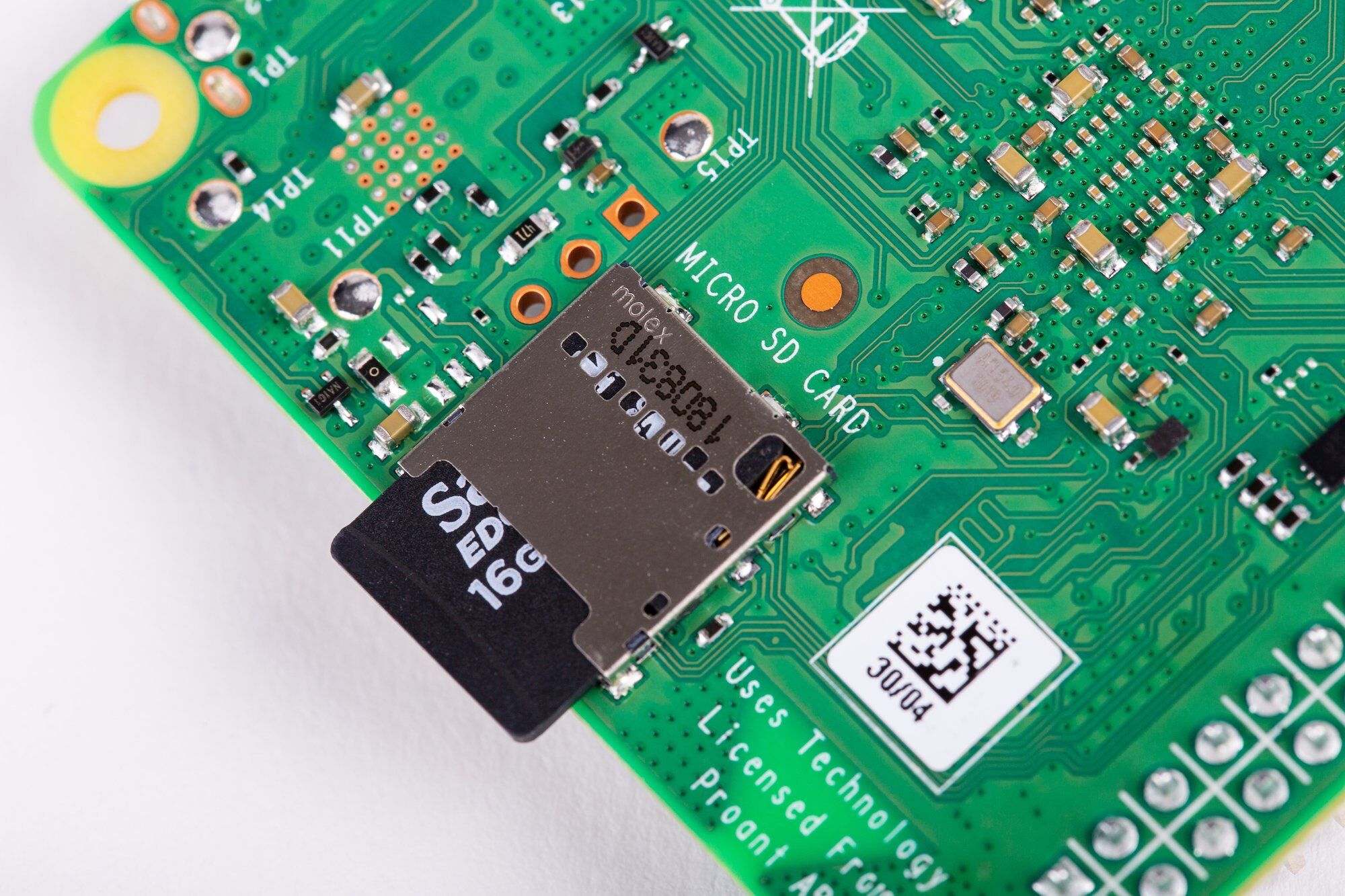
Mas o que você pode fazer se quiser reimaginar um cartão que já possui?
Felizmente, esse problema foi resolvido pelos desenvolvedores e, se você é um usuário do Raspberry Pi, pode baixar o Raspberry Pi Imager, um software utilitário disponível para Windows, macOS e Ubuntu. Veja como é todo o processo:
Primeiro, o software baixa um arquivo .JSON do site do Raspberry com uma lista de todas as versões de download atuais, para que você possa garantir que seu programa esteja atualizado.
Depois, você só precisa selecionar um sistema operacional de sua escolha e o Raspberry Pi Imager lerá o arquivo do site e o gravará diretamente no cartão. Isso é tudo o que você precisa fazer e o processo é significativamente mais rápido do que o modo padrão de fazer isso, que exigia que o usuário primeiro escrevesse o arquivo baixado em um disco rígido e depois o lesse e gravasse no cartão SD separadamente.
Outra grande vantagem de usar este software é sua outra função: ele também armazena em cache a imagem do sistema operacional e salva uma cópia local no seu computador. Graças a isso, você não precisa baixar o arquivo novamente se quiser programar mais cartões SD, o que acelera o processo mais uma vez.
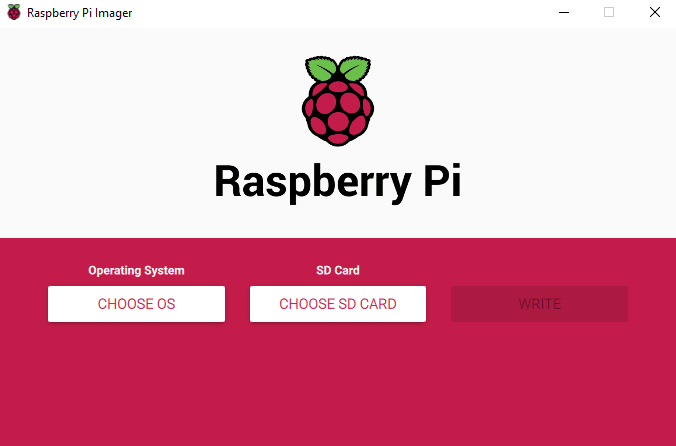
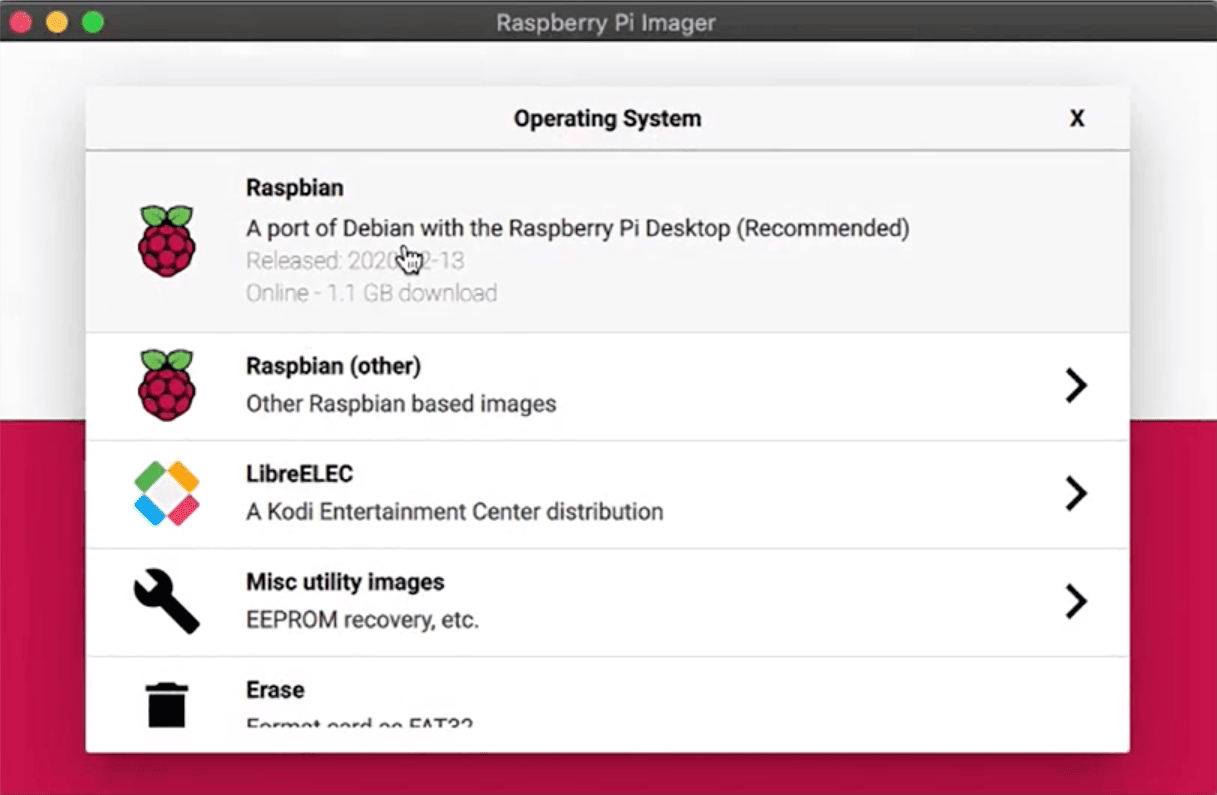
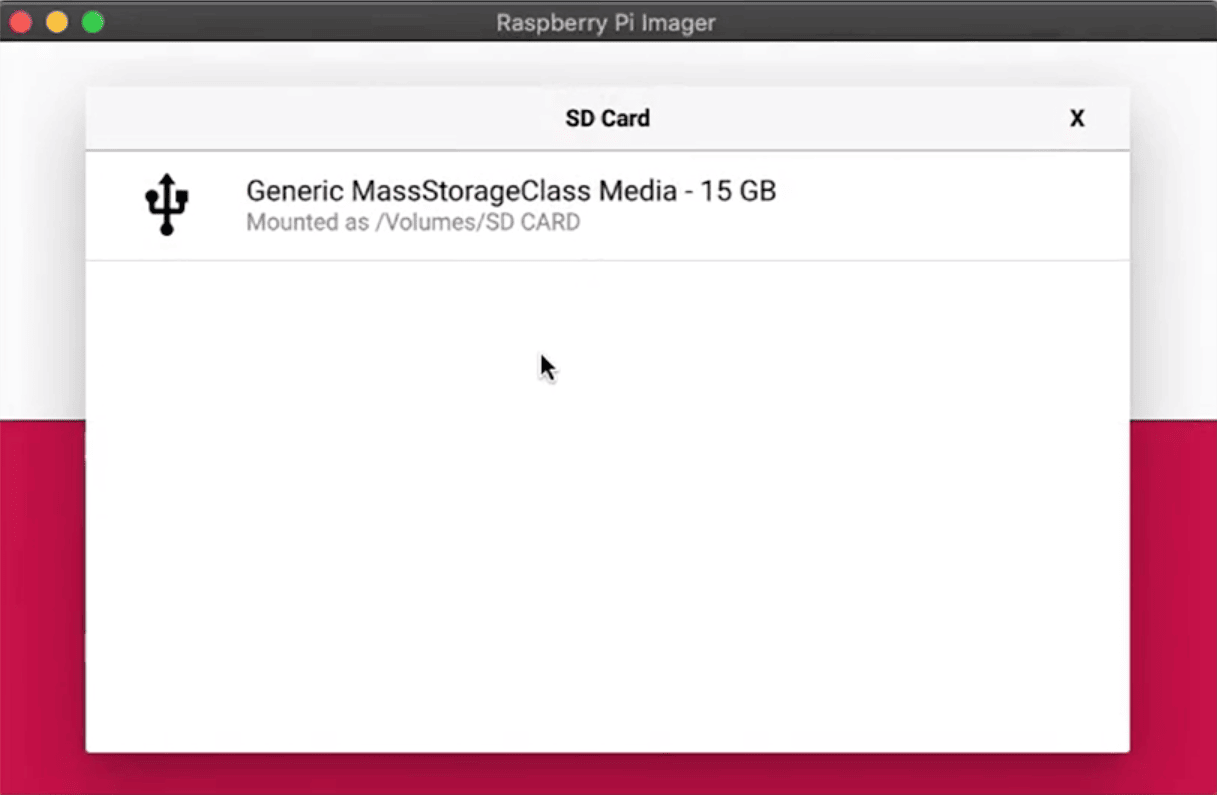
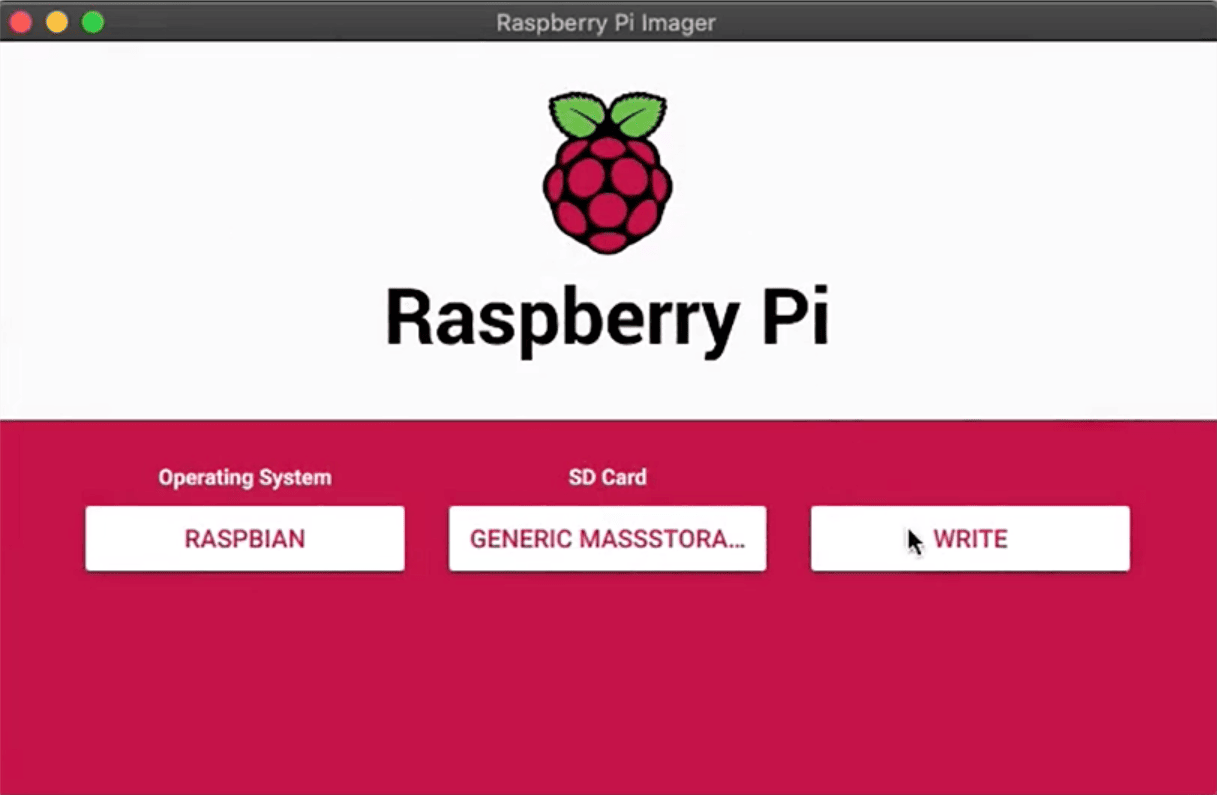
Mas possivelmente a melhor coisa sobre o Raspberry Pi Imager é o fato de ser totalmente open source e pode ser baixado da página de downloads do Raspberry. Confira e veja como é fácil começar com o Raspberry Pi!
Nota: Este artigo é baseado no conteúdo original de: https://www.raspberrypi.com/news/raspberry-pi-imager-imaging-utility/
A Transfer Multisort Elektronik (TME) é um dos maiores distribuidores globais de componentes eletrônicos, peças eletrotécnicas, equipamentos de oficina e automação industrial. O catálogo inclui mais de 1.500.000 de produtos de 1.300 fabricantes líderes. Os modernos centros logísticos da TME em Łódź e Rzgów (Polónia), com uma área total superior a 40.000 m², enviam quase 6.000 pacotes diariamente para clientes em mais de 150 países.
A TME também investe no desenvolvimento do conhecimento e das competências de jovens engenheiros e entusiastas da eletrónica através do projeto TME Education e apoia a comunidade tecnológica organizando a série de eventos TechMasterEvent, promovendo a inovação e a troca de experiências.