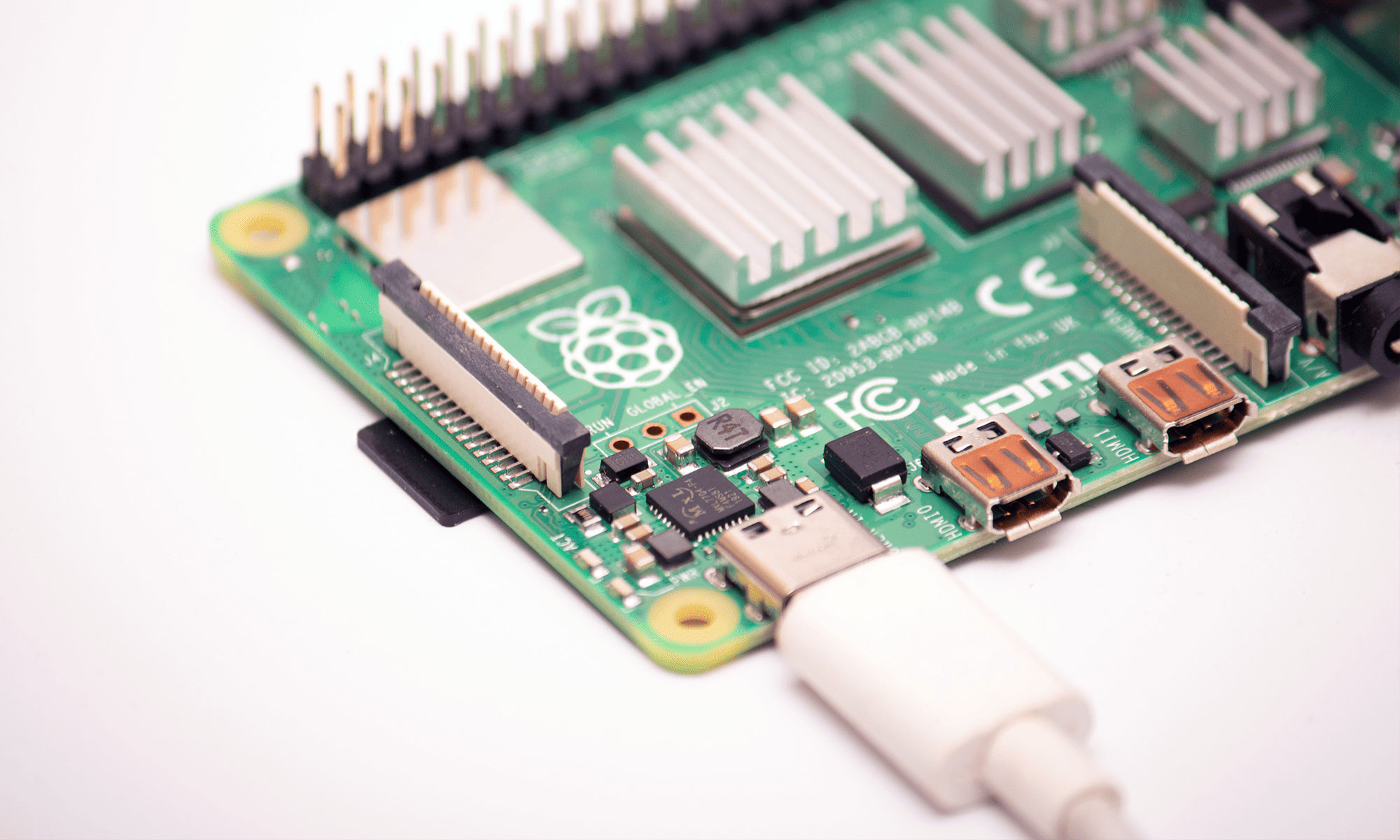
Comandos Linux para Raspberry Pi, que necesitas saber
Comandos Linux para Raspberry Pi, que necesitas saberFecha de publicación: 07-05-2025 🕒 23 lectura min
Los comienzos del trabajo con la consola Linux no son fáciles - los comandos parecen misteriosos, poco intuitivos, a menudo incluso intencionadamente confusos... Pero esto es sólo una pretensión. Aquí está nuestra pequeña introducción al funcionamiento de Raspberry Pi y Linux utilizando el terminal.
Entre los profanos, persiste la opinión, de que Linux es muy difícil de usar. A menudo y erróneamente, esto se convierte en la razón de la reticencia a empezar a trabajar con la Raspberry Pi. Así que, vamos a responder a tres preguntas de inmediato:
Para operar Linux necesitas conocer mil comandos,¿es eso cierto?
No es cierto, sólo necesitas unas pocas docenas de los comandos descritos a continuación para realizar la mayoría de las tareas.
Los comandos de Linux son confusos e ilegibles, ¿es cierto?
No es cierto, en su mayor parte son simplemente abreviaturas, no más complicado que KFC o USD.
Linux requiere conocimientos avanzados de informática, ¿es así?
No es cierto, el sistema tiene un built-en, manual de usuario detallado y una comunidad útil.
El mito de la inaccesibilidad de Linux se debe a que, de que el sistema ha sido magníficamente optimizado, pero en términos de rendimiento, acceso remoto y trabajo en dispositivos minimalistas. Esto contrasta con la filosofía de Windows, Android o macOS, con los que interactuamos a diario. Allí la potencia de cálculo del procesador y los recursos de memoria se consumen con bastante libertad (incluso se despilfarran), para ofrecer al usuario una impresionante, interfaz gráfica, que (al menos en teoría) se traduce en un manejo intuitivo del sistema.
Linux tiene la misma funcionalidad, que sus hermanos comerciales, pero por diseño puede funcionar en dispositivos, cuyo diseño no prevé en absoluto la conexión de un monitor o un teclado. Para utilizar Linux sólo se necesita un puerto de comunicación, como. puerto ethernet o una interfaz serie UART, y un programa de terminal que se ejecute en un hardware externo (puede ser un portátil, smartphone, tableta, etc.). La interacción con el sistema será análoga a la versión Raspberry Pi OS Lite. Después de arrancar, sólo veremos la línea de comandos en el monitor. También podemos llamarla en el entorno gráfico de Linux, seleccionando el programa de consola en el menú de arranque.
Entonces: frente a nosotros hay una pantalla de consola negra, prompt y un cursor que parpadea impaciente... ¿Y ahora qué?

En este artículo, respondemos a una pregunta como
- ¿Cómo iniciarse en la línea de comandos de Linux?
- ¿Dónde buscar información sobre comandos?
- ¿Cuáles son los comandos básicos del sistema de archivos de Linux?
- ¿Cómo filtrar y ordenar datos?
- ¿Qué comandos se utilizan para manejar carpetas?
- ¿Quién es root y qué significa "sudo"?
- ¿Por qué se asignan grupos a los usuarios del sistema?
- ¿Qué pasa con los permisos en Linux?
- ¿Cómo monitorizar procesos y gestionar servicios?
- ¿Cómo diagnosticar interfaces de red y descargar archivos de Internet?
Primeros pasos
Comencemos con el comando, que no requiere conocimientos adicionales de Linux.
date (literal.)
El comando date devuelve la fecha y hora actuales del sistema como respuesta.
Sin embargo, además de su función principal, como la mayoría de los comandos de consola, ofrece capacidades mucho más amplias. Por ejemplo, da la hora en un lugar específico. Para ello, colocamos un parámetro indicando la zona horaria antes del comando (time zone), región y ciudad (e.g. TZ=Fecha Europa/Kyiv).
Aquí también podemos elegir el formato de fecha y hora. Se impone añadiendo al comando signo más y una cadena de caracteres rellena de marcadores de posición. Hay más de una docena de ellos, e.g. %H significa hora, %M un minuto, %S un segundo.

Comandos de terminal y recuperación de información
Como puedes ver, todo el arte está en conocer los comandos y acostumbrarse a trabajar en modo texto. Pero empecemos por el principio haciéndonos la vida más fácil.
clear
El comando clear se utiliza para limpiar el terminal, que a veces se llena con cientos de líneas de texto y es difícil de navegar (incluso usando el deslizador lateral, que no siempre estará disponible). Algunos usuarios novatos temen "perder" el progreso de su trabajo, pero se trata de un estrés totalmente innecesario, porque
historial
No tenemos que recordar todos los comandos, que tecleamos por última vez en el terminal. Tampoco tenemos que volver a escribirlos en caso de error tipográfico. Pulsando la flecha arriba, para recordar el último comando utilizado. Pulsando de nuevo la flecha, para recuperar el anterior, uno aún anterior, etc. Si buscamos un comando utilizado hace algún tiempo, siempre podemos utilizar el comando **historia, que mostrará una lista de todos los comandos de una sesión determinada:

alias
Otro atajo útil, que resulta útil cuando se realizan operaciones complejas, es el alias, es decir, crear su propio comando, detrás del cual se esconde una operación más compleja. Todo lo que tiene que hacer es proporcionar un nombre alternativo y (entre comillas) una cadena del comando, que se llamará. Por ejemplo alias kyiv="TZ=Europa/fecha kyiv " hará que el, que cada vez, que escriba "kyiv" la consola responderá como, como si recibiera el comando completo.

help
Ya hemos mencionado, que incluso los comandos más simples de Linux, como fecha, tienen una amplia funcionalidad. Accedemos a todas sus capacidades usando switches/options y parameters.
Surge la pregunta: ¿cómo saber, qué opciones ofrece un comando y cómo utilizarlas? ¿Tenemos que buscar siempre información sobre comandos en Internet? Puedes estar seguro de que. Todos los comandos en Linux están documentados, y la documentación está contenida en el sistema. La forma más fácil de obtener información es añadir un interruptor --help después del nombre del comando.
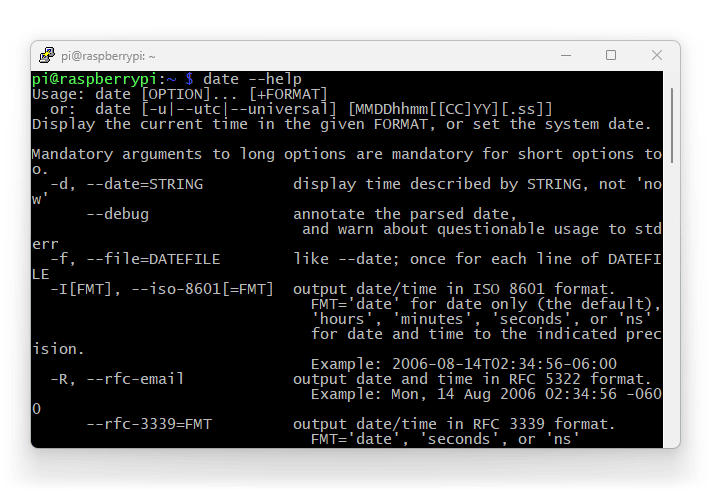
Como puedes ver, de esta forma sabremos, para qué se utiliza el comando y qué sintaxis tiene, qué opciones/parámetros toma, etc.
man (manual)
Encontrará información aún más detallada sobre los comandos de Linux en la base de instrucciones built-en la base de instrucciones (manuals). Los visualizamos, tecleando man y el nombre del comando que nos interesa, e.g. man fecha.
Para salir del programa (por defecto llena toda la ventana del terminal) pulsamos q. Vale la pena señalar aquí, que la mayoría de los programas de consola se interrumpen y cierran pulsando q, combinación Ctrl+C o Ctrl+X.
También hay que señalar, que la base de conocimientos que contienen los manuales de Linux va mucho más allá de la descripción de unos pocos comandos, también incluye información sobre las funciones del lenguaje C, convenciones de nomenclatura, etc. Si pregunta, literalmente, una instrucción para una instrucción (tecleando man man) veremos m.en. lista de secciones, en las que se dividen los recursos de ayuda:

apropos
Si queremos buscar en la base de información un tema concreto, podemos utilizar el comando apropos (de la expresión francesa á propos). El sistema nos dará una lista de todas las entradas relacionadas encontradas en la base de datos (el número entre paréntesis indica el número de sección):

uname (unix name)
Si accede al dispositivo de forma remota, por ejemplo. vía LAN, y no sabemos mucho sobre su construcción, ni la versión del sistema, la información se puede obtener utilizando el comando uname. En el formulario sin opciones adicionales nos mostrará sólo el nombre del sistema (Linux), pero tras teclear uname-a (de all) obtendremos información sobre: nombre del núcleo, el nombre del recurso de red, la versión del núcleo y su fecha de lanzamiento, el procesador (en el caso de Raspberry Pi, será cualquiera versión de ARM) y el nombre del sistema operativo (GNU/Linux).
Sobre la estructura de carpetas en Linux
Nos quedaremos sin espacio aquí, para describir completamente el sistema de archivos de Linux - especialmente, ya que un archivo aquí puede ser, por ejemplo. una representación simbólica de un componente informático, interfaces, etc. Sin embargo, antes de pasar a los comandos relativos a las operaciones sobre ficheros y carpetas, deberíamos al menos echar un vistazo superficial a esta estructura. En la rama básica del sistema de ficheros encontraremos las siguientes carpetas:
- / - la carpeta principal (root directory), a diferencia del orden conocido e.g. de Windows "/" no se refiere a la memoria física, representa el nivel más bajo en la estructura simbólica (cada disco o memoria tiene su lugar en las subcarpetas correspondientes, de las que hablaremos más adelante)
- /bin - de binaries, es decir, una carpeta de archivos binarios básicos (programas) requeridos por el sistema y disponibles para los usuarios
- /boot - archivos necesarios para arrancar (booting) del sistema
- /dev - el lugar, donde las representaciones simbólicas de los dispositivos (devices), como discos, interfaces, memorias, etc.
- /etc - a menudo leído como latín et cetera, aunque la función de este directorio se explica mejor con las frases inglesas everything to configure o editable text configurations, porque se utiliza para almacenar archivos de configuración editables
- /home - un lugar para almacenar archivos locales pertenecientes a usuarios individuales, cada uno tiene su propia subcarpeta, cuyo contenido (a menos que el usuario tenga privilegios de administrador) está limitado a sus privilegios
- /lib - técnica de almacenaje de las bibliotecas (libraries) requeridas por los programas ubicados en las carpetas /bin y /sbin
- /lost+found - cuándo se iniciará el sistema tras un corte de energía, cualquier archivo corrupto (no sellado) se colocará en esta ubicación
- /media - ubicación de montaje (mount), i.e. poner a disposición del sistema, sistemas de archivos externos, como por ejemplo. el contenido de un-memoria portátil conectada
- /mnt - mientras que en la carpeta "/media" se montan automáticamente los sistemas de archivos externos, mnt (mount) se asigna como lugar de operación para el administrador del sistema
- /opt - paquetes de software opcionales (optional), principalmente no procedentes de fuentes oficiales, experimental, etc.
- /proc - el contenido de esta carpeta son exclusivamente archivos que representan procesos (processes) y funciones del sistema
- /root - ficheros propiedad del administrador, llamados en Linux root-em (el administrador no tiene su propio lugar en la carpeta "/home")
- /run - espacio de almacenaje para datos temporales usados/accesados por procesos en ejecución (run-time)
- /sbin - desde system binaries, i.e. programas críticos para el funcionamiento del sistema, accesibles sólo para el administrador
- /srv - espacio de almacenaje de los datos utilizados por los servicios (services)
- /sys - esta carpeta contiene, representaciones virtuales de, controladores y componentes del núcleo del sistema, lo que facilita al administrador la supervisión del rendimiento de los dispositivos
- /tmp - archivos temporales (temporary) creados por cualquier software, estos datos se eliminan periódicamente (e.g. durante el reinicio del sistema)
- /usr - lugar de almacenaje de programas opcionales requeridos por los usuarios (users), en lugar del sistema (a diferencia de /bin y /sbin)
- /var - carpeta, donde se almacenan los componentes variables (variable) componentes de software, e.g. registros, datos de diagnóstico, archivos creados por bases de datos
Navegación por el sistema de archivos
Navegar por el sistema de archivos es una habilidad básica, cuyo dominio nos ayudará a sentirnos más seguros en el entorno Linux. Aunque existen una serie de herramientas que facilitan la exploración, copiar y otras operaciones con archivos, el conocimiento de los comandos resulta a menudo indispensable, especialmente a la hora de crear tus propios scripts.
pwd (print working directory)
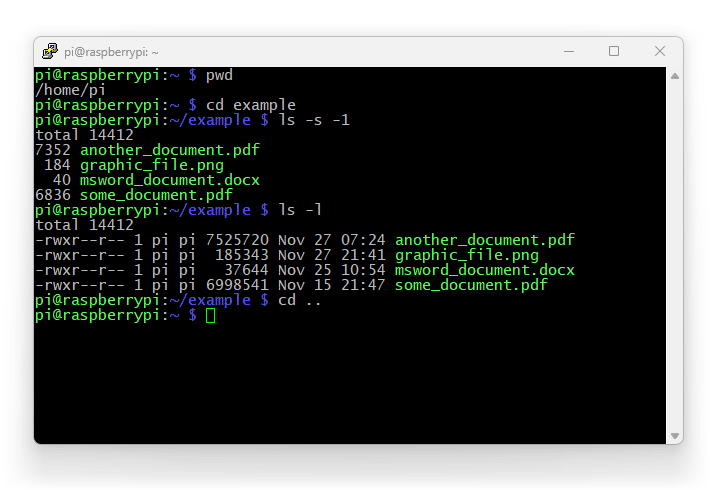
Al navegar por el sistema de archivos, nos movemos entre carpetas - el lugar, en el que nos encontramos se llama directorio de trabajo. Para recuperar nuestra ubicación actual utilizamos el comando pwd.
ls (list)
El comando ls se utiliza para mostrar una lista de archivos y directorios en la ubicación actual. Las opciones de esta función ofrecen varios métodos para dar formato a la salida, e.g. ls-1 tiene el efecto de presentar la lista en una sola columna, y el conmutador -s (size) añade el tamaño de los archivos individuales (en kB, que también puede modificarse). Se obtendrá información aún más completa sobre el contenido del directorio tecleando ls -l (long).
cd (change directory)
Para movernos entre carpetas, utilizamos el comando cd, seguido del nombre de la carpeta, a la que queremos movernos. Si se trata de una subcarpeta del directorio de trabajo, basta con introducir su nombre. También es posible mover a cualquier lugar en el sistema de archivos. A continuación, introduzca la ruta completa, e.g. cd /home/pi/. Si desea subir un nivel en la jerarquía, e.g. del directorio /home/pi a /home, debe escribir cd .. - es importante dejar un espacio entre el comando y los dos puntos.
df (disk free)
Para obtener información sobre los sistemas de ficheros montados, podemos utilizar la herramienta df. Nos indicará, en qué ubicación podemos acceder a la memoria conectada (tarjetas sD, memorias USB, discos duros, etc.), así como dará la cantidad de espacio disponible y ocupado en cada uno de los medios de comunicación.
find
El comando find se utiliza para encontrar archivos y carpetas. Es el método más sencillo para localizar recursos. Después del comando, podemos especificar la ruta inicial (el sistema también tendrá en cuenta las subcarpetas). A continuación, utilizamos el conmutador nombre-nombre, tras lo cual introducimos la cadena de búsqueda del nombre del elemento. Usando la estrella, indicamos cualquier parte del nombre. Así que si estamos interesados en una lista de todos los PDF-de la carpeta home, utilizaremos el comando find /home-nombre.pdf.
Filtrado y ordenación
En este punto estamos preparados para pasar a operaciones complejas, i.e. combinar comandos. Para facilitar las cosas, empecemos con algunas funciones útiles, que luego combinaremos en un comando más largo.
cat (concatenate)
El comando cat reescribe (concatenate) el contenido del fichero y lo muestra como texto en el terminal. Así, si queremos ver el fichero de nombres.txt, basta con escribir cat nombres.txt.

sort
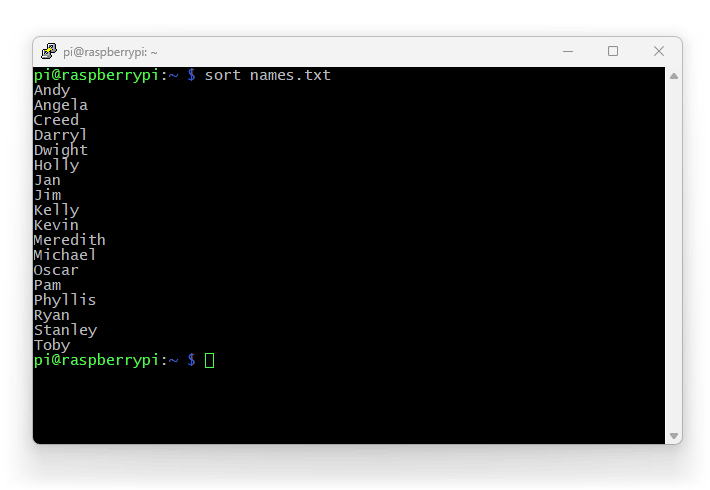
Como su nombre indica, este comando ordena los datos (por defecto por orden alfabético). Podemos hacerlo, apuntando el programa a un archivo específico, e.g. ordenar nombres.txt. Observemos, que el contenido es idéntico al anterior, sólo cambia el orden:
grep (global regular expression print)
Las expresiones regulares (regular expression) son una poderosa herramienta para ayudar a domar tramos voluminosos de datos. En informática, permite buscar frases específicas, estructuras generalizadas, etc. En el caso de la consola Linux, las expresiones regulares se utilizan más a menudo para tareas bastante triviales, como por ejemplo. filtrar listas. Para ello, damos al comando la cadena deseada y un conjunto de datos a buscar (aquí será el fichero nombres.txt). Si queremos encontrar todos los elementos de la lista, en los que aparezca la combinación de letras "an, escribimos: grep an nombres.txt. También podemos utilizar otras expresiones, expresiones más complejas (expression), gracias a las cuales encontraremos instancias que contengan e.g. una de las dos frases. Para buscar las cadenas "an" O "ly" el comando sería el siguiente grep -E "an|en" nombres.txt.

| (pipe)
Una comodidad importante para trabajar en la consola de Linux es la tubería (llamada. pipe) simbolizado por el carácter|. Hace, que la salida de un comando se pase como parámetro al siguiente comando. Se pueden encadenar operaciones en un solo comando.
Utilicemos el siguiente ejemplo: con cat nombres.txt leamos un fichero de texto, filtremos su contenido con el comando grep y, dejando sólo las líneas que contengan la letra y en minúscula; ordenemos los resultados alfabéticamente usando la función sort. El resultado será el siguiente cat names.txt | grep y | sort.

more
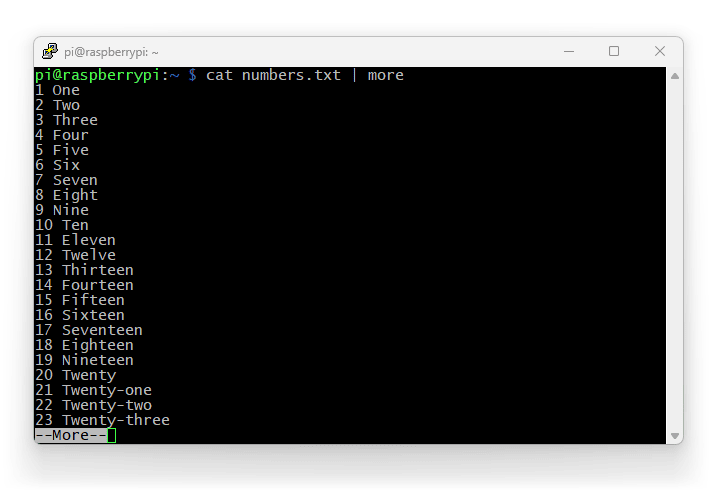
Comandos como ls o cat intentarán mostrar el contenido de cualquier lista o archivo en la consola, independientemente de su tamaño. Esto provoca, que en el caso de cadenas largas de datos, sólo veremos la última docena de líneas aproximadamente:

Si queremos ver la compacidad "pantalla a pantalla", basta con utilizar la función more. Detendrá la transferencia de caracteres cuando, cuando nuestra ventana de terminal se llene. Para continuar, pulsamos enter (se cargará la siguiente línea) o espacio (carga toda la siguiente pantalla). Así, siguiendo con el ejemplo anterior, en lugar de cat números.txt utilizaríamos el comando cat números.txt| more. Haríamos lo mismo para otras listas largas de, textos, etc.
diff (difference)
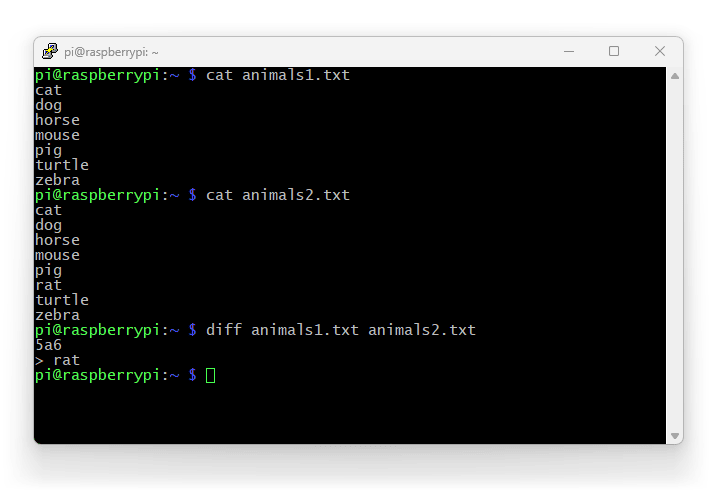
El comando diff indica las diferencias entre dos ficheros/listas - da la localización de la discrepancia y su contenido:
Operaciones del sistema de ficheros
Es hora de ver los comandos básicos para crear, copiar y borrar archivos y carpetas.
mkdir (make directory)
Un directorio se crea con el comando mkdir. Se puede crear desde la carpeta de trabajo, pero también desde cualquier otra ubicación (a la que tengamos permisos), si le damos su ruta completa.
rmdir (remove directory)
La eliminación de una carpeta vacía se realiza con el comando rmdir. Si, por el contrario, queremos borrar la carpeta junto con su contenido...
rm (remove)
...utilizaremos el comando rm. Se utiliza para borrar tanto archivos, como carpetas. Si estás borrando una carpeta y deseas borrar todo el contenido junto con ella, debe utilizar el comando rm -r (recursive), que borrará la carpeta junto con los archivos que contenga, subcarpetas, etc.
cp (copy)
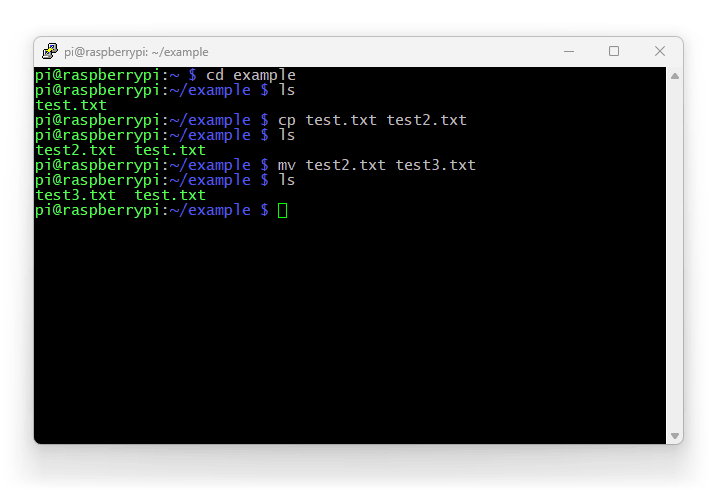
Funcionamiento del comando cp, i.e. copia, es intuitivo: el primer parámetro indica la fuente, el segundo es el elemento de destino.
mv (move)
Mover archivos con el comando mv funciona de forma análoga a copiar, por lo que si las carpetas de origen y destino son las mismas (e.g. en ambos casos usamos el directorio de trabajo) no habrá transferencia, sino cambio de nombre de fichero.
touch
El comando touch se utiliza para crear un nuevo, archivo vacío. Si utiliza el nombre de un archivo existente como parámetro, su contenido permanecerá inalterado, mientras que la fecha de modificación y la fecha de último acceso se actualizarán (de ahí el nombre "touch"), en. touch).
file
Utilice el comando file para comprobar el tipo de fichero indicado en el parámetro.
watch
Para observar un archivo u otro objeto en tiempo real, utilizamos el comando watch. En la pantalla aparecerá un emulador de terminal refrescado periódicamente. De esta forma, podemos monitorizar los cambios que se producen en el recurso (e.g. vigilar prueba.txt), el contenido de una carpeta (watch ls), etc. Una alternativa sería, cíclicamente un comando determinado.
Superusuario, usuarios y grupos
Con los conocimientos que ya tenemos sobre la manipulación de archivos y carpetas, abordemos el tema de los usuarios y permisos. Empecemos con uno de los comandos "más famosos" de Linux:
sudo (superuser do)
Superuser, significa superusuario, también conocido como administrador o root, que tiene privilegios prácticamente ilimitados. Hay que recalcar aquí: son realmente ilimitados y los privilegios administrativos deben usarse con extrema precaución, no sólo por razones de seguridad, sino también por la posibilidad de provocar un bloqueo. El primer usuario, que creamos en nuestra Raspberry Pi recibe automáticamente permisos para ejecutar comandos con permisos de administrador. Esto se hace precediendo el comando con sudo.
shutdown
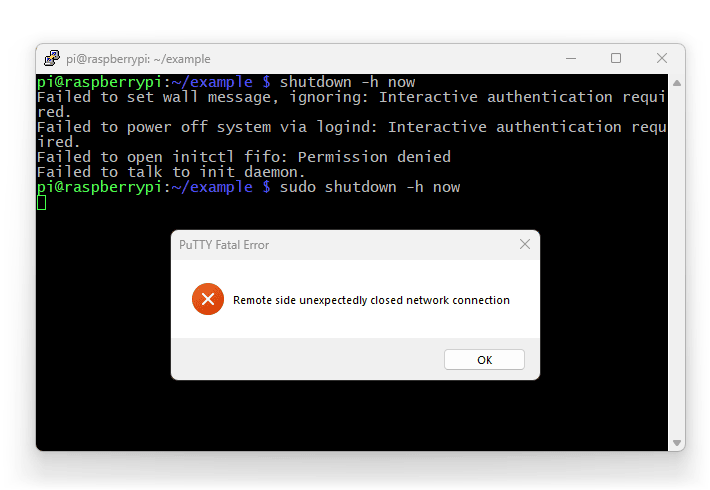
Un ejemplo de comando, al que sólo tiene acceso el administrador, es apagar, que es un comando que apaga el sistema de forma segura y apaga la máquina. Por defecto, se utiliza para programar un apagado a una hora determinada. Para apagar el ordenador inmediatamente utilizamos la opción -h (de hour) y especificamos la hora como now.
Así, en su totalidad, nuestro comando tendrá el siguiente aspecto: sudo shutdown -h now.
Nota: si estamos usando un terminal remoto inmediatamente después de aceptar el comando se cerrará la conexión.
su (switch/substitute user)
Utilizamos la función su para ejecutar un comando como otro usuario. Este es un método útil, especialmente para el administrador, por ejemplo. para comprobar los permisos, que ciertos usuarios tienen concedidos.
useradd (user add)
Para crear una nueva cuenta de usuario, utilizamos el comando **useradd.
passwd (password)
La cuenta de usuario recién creada está completamente vacía, no tiene contraseña, ni directorio personal. La contraseña se asigna mediante el comando passwd, seguido del nombre de la cuenta. Se nos pedirá la contraseña y la repetición en pasos posteriores. Si queremos cambiar nuestra propia contraseña, basta con teclear el comando passwd.
userdel (user delete)
Borrar una cuenta de usuario se hace con el comando userdel. Por supuesto: para que funcione como es debido, debe ejecutarse con privilegios de administrador.
Trabajar con grupos
Los grupos de usuarios en Linux son una característica muy útil. Con ellos, no tenemos que ocuparnos de los permisos concedidos a los individuos que utilizan el sistema (lo que sería engorroso en el caso de e.g. recursos compartidos de red, escuela, oficina, etc.). En su lugar, basta con conectar a los usuarios en un grupo, que permite controlar simultáneamente los permisos concedidos a todos sus miembros.
Grupos
Escribiendo el comando groups, obtendremos una lista de todos los grupos, a los que pertenece nuestra cuenta. Si quieres conocer todos los grupos disponibles actualmente en el sistema, basta con buscar en el fichero /etc/groups.
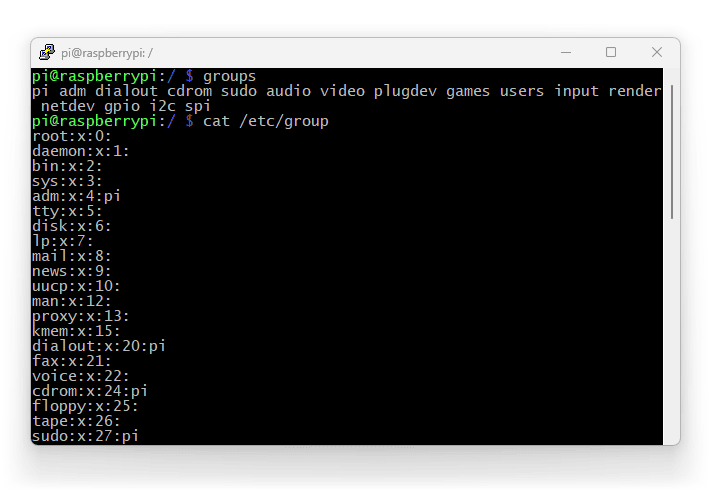
Vale la pena señalar, que el primer Raspberry Pi OS creado, al usuario no sólo se le dan permisos para acciones administrativas, sino también acceso a pinouts de hardware, como GPIO, i2C e interfaces SPI.
Otros comandos de grupo
Otros comandos para grupos, como groupadd, groupdel (group delete), groupmod (group modify), permiten crear, modificar y eliminar grupos y sus permisos. Sin embargo, se trata de tareas administrativas más complejas, que no trataremos aquí. En la práctica de usar Raspberry Pi y ejecutar proyectos con su ayuda, rara vez hay necesidad de tratar con grupos.
Permisos
Los permisos en Linux son muy importantes, ya que son la base de la seguridad de los recursos del sistema. Cada archivo y carpeta tiene un conjunto de permisos para tres tipos de usuarios:
- para su propietario,
- para los miembros del grupo, al que está asignado;
- para Otros.
Si ejecutamos el comando ls con el parámetro-l (long) veremos una descripción detallada de los permisos de todos los elementos de la carpeta:

La lista se divide en 9 columnas. Discutiremos la primera en un momento. Las siguientes son: número de enlaces (se refiere a, por ejemplo. número de subcarpetas); propietario del fichero; grupo propietario del objeto; tamaño en bytes; mes, día y hora de la última modificación; nombre del objeto.
Veamos la información que aparece al principio de cada línea. El primer carácter especifica el tipo de elemento: - es un fichero normal, d es un directorio (directory), l es una abreviatura simbólica (symbolic link).
Los 9 caracteres siguientes se dividen en tres grupos y son una descripción de los permisos para: (1) propietario; (2) miembros del grupo propietario del objeto; (3) Otros usuarios. En cada bloque podemos encontrar las letras r (read) significa permiso de lectura; w (write) permiso de edición. La letra x (executable) sólo la encontraremos para carpetas/programas/scripts y denota ejecutabilidad, es decir, la capacidad de ejecutar o explorar el objeto.
Para comprender mejor esta forma de notación, echemos un vistazo a los permisos del archivo test2.txt (-rw-r--r--). En una tabla, estas potencias se pueden representar de la siguiente manera:
| Carácter No | Valor | ||
|---|---|---|---|
| 1 | Tipo | archivo/directorio/enlace | - (i.e. archivo) |
| 2 | Derechos del propietario | leer | r |
| 3 | escribir | w | |
| 4 | ejecución | - | |
| 5 | Derechos de los miembros del grupo | leer | r |
| 6 | registro | - | |
| 7 | ejecución | - | |
| 8 | Derechos de otros usuarios | lectura | r |
| 9 | escribir | - | |
| 10 | ejecución | - | |
Así vemos, que el fichero puede ser leído por cualquiera. Sólo el propietario (es decir.e. en este caso root/administrador) tiene derecho a editarlo. El archivo no puede ser ejecutado (porque no es un programa).
Alternativamente, en lugar de tres letras, los permisos se escriben digitalmente, en el sistema octal:
| Número | Lectura | Escritura | Ejecución |
|---|---|---|---|
| 0 | sin permisos (---) | ||
| 1 | - | - | sí |
| 2 | - | sí | - |
| 3 | - | sí | sí |
| 4 | sí | - | - |
| 5 | sí | - | sí |
| 6 | sí | sí | - |
| 7 | derechos plenos (rwx) | ||
chmod (change mode)
Si queremos cambiar los permisos del fichero, podemos hacerlo con el comando chmod. Toma parámetros en dígitos (como en la tabla anterior), un dígito para: owner, grupo, otros. Si queremos, que todos tengan permisos completos sobre los archivos, utilizaremos el comando chmod 777 [nombre del objeto]. Para que todos los usuarios puedan editar el fichero del ejemplo anterior, su propietario (en este caso el administrador) debe enviar el comando chmod 777 test2.txt (observe, cómo ha cambiado la cadena en la primera columna de la lista).

chown (change owner)
El comando chown permite cambiar el propietario de un fichero:

chgrp (change group)
Análogo a chown, el comando chgrp se utiliza para cambiar el grupo, al que está asignado un elemento.
Procesos
Los programas y scripts que se ejecutan en Linux se llaman procesos. Existen muchos comandos para gestionarlos.
top (table of processes)
El comando top muestra una lista de los procesos activos en el sistema. En la tabla de cada proceso encontrará información como, como el número ID, nombre del propietario, cantidad de memoria consumida y potencia de cálculo consumida.
htop (Hisham's table of processes)
Una versión más legible del comando top (escrita por Hisham H. Muhammad) se llama htop. En realidad presenta los mismos datos, pero de forma más legible. También ofrece al usuario una serie de opciones adicionales, como la posibilidad de ordenar, filtrado, etc.

kill
Linux nos da la posibilidad de cerrar inmediatamente cualquier programa (aunque provoque la caída del sistema). Esto se hace con el comando kill, seguido del número de identificación (PID) del proceso (los dígitos, que vemos en la primera columna de top/htop**).
systemctl (system control)
El comando systemctl permite iniciar/detener procesos/servicios, así como mostrar una lista de los recursos utilizados por el sistema. Se trata de una herramienta útil que le permite, por ejemplo. reiniciar el software después de modificar sus archivos de configuración - sin embargo, en, el uso de este comando va mucho más allá de los objetivos de nuestro breve tutorial.
Trabajar con la red
Dado que Linux es un sistema, que desde el principio fue creado pensando en las redes, contiene muchos comandos que facilitan la configuración de conexiones a Internet, Ethernet y ordenadores.
ping
El comando más básico para probar conexiones: envía un paquete de control a la dirección especificada, y, a continuación, muestra el tiempo que tarda en recibir una respuesta (si la hay). Si no indica un límite, los paquetes se enviarán cíclicamente, hasta que se interrumpa mediante la combinación Ctrl+C.
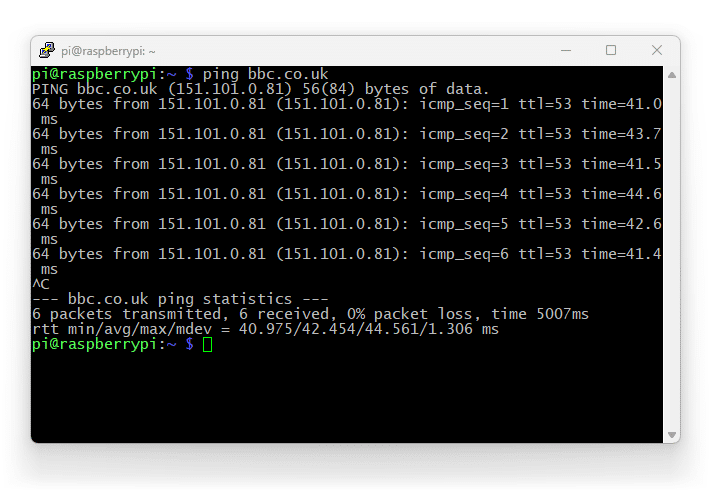
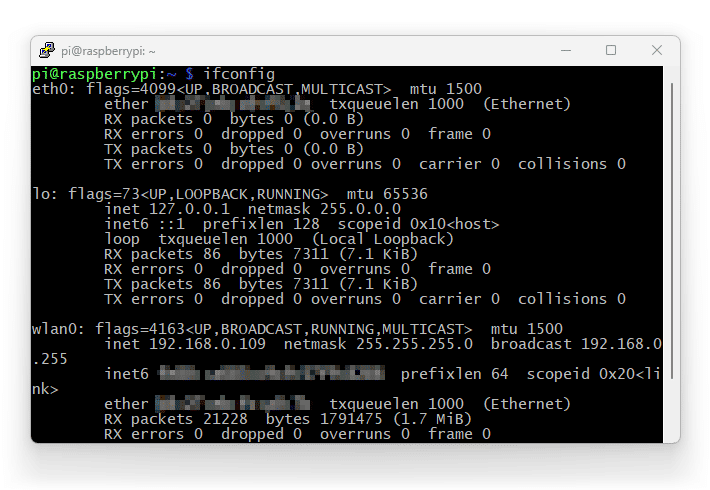
ifconfig (interface configuration)
Para ver en detalle el funcionamiento de todas las interfaces de red disponibles, que tiene nuestro ordenador (incluyendo las virtuales, como VPN), utilizamos el comando ifconfig.
netstat (network statistics)
Para mostrar información sobre las conexiones de red activas en el sistema, utilizamos el comando netstat. Se trata de una útil herramienta de diagnóstico. Usando switches, podemos obtener información sobre el funcionamiento de las Interfaces (-i), todos los puertos abiertos (-I), Las conexiones TCP (-t**), etc.
traceroute (trace route)
Otros instrumentos de diagnóstico útiles. Tras especificar el nombre del servidor (e.g. traceroute google.com) obtendrá una lista de puntos de red, que, en el camino hacia el destino, el paquete saliente de nuestro ordenador supera. De esta forma podemos averiguar, dónde se producen retrasos y si se han producido problemas de comunicación en nuestra infraestructura.
wget (world wide web get)
Esto, que estemos trabajando en modo texto, no significa en absoluto, que tengamos que renunciar a las ventajas de Internet. Incluso en una versión tan básica Linux nos permite descargar archivos de la red. Esto se hace utilizando el comando wget. Basta con introducir la dirección de un archivo concreto. Se descargará en la carpeta de trabajo. El siguiente ejemplo demuestra la descarga de un único documento del repositorio github:

curl (client url)
El comando curl nos ofrece aún más posibilidades. Se utiliza para transferir datos (incluidos archivos) mediante diversos protocolos (HTTP, FTP, SMTP etc.). El parámetro -X permite seleccionar el método de transferencia (por ejemplo.g. a un formulario mediante el método POST).
scp (secure copy)
Si está transfiriendo datos confidenciales a través de la red, una mejor opción sería el comando scp, que utiliza el protocolo cifrado SSH para la transmisión. Dicha transmisión se realiza mediante.en. al hacer copias de seguridad de archivos personales.
Transfer Multisort Elektronik (TME) es uno de los mayores distribuidores mundiales de componentes electrónicos, partes electrotécnicas, equipos de taller y automatización industrial. El catálogo incluye más de 1.500.000 de productos de 1.300 fabricantes líderes. Los modernos centros logísticos de TME en Łódź y Rzgów (Polonia), con una superficie total de más de 40.000 m², envían casi 6.000 paquetes diarios a clientes en más de 150 países.
TME también invierte en el desarrollo de los conocimientos y habilidades de jóvenes ingenieros y entusiastas de la electrónica a través del proyecto TME Education, y apoya a la comunidad tecnológica organizando la serie de eventos TechMasterEvent, que promueve la innovación y el intercambio de experiencias.