Forma más rápida de configurar Raspberry Pi
Forma más rápida de configurar Raspberry PiFecha de publicación: 16-05-2025 🕒 4 lectura min
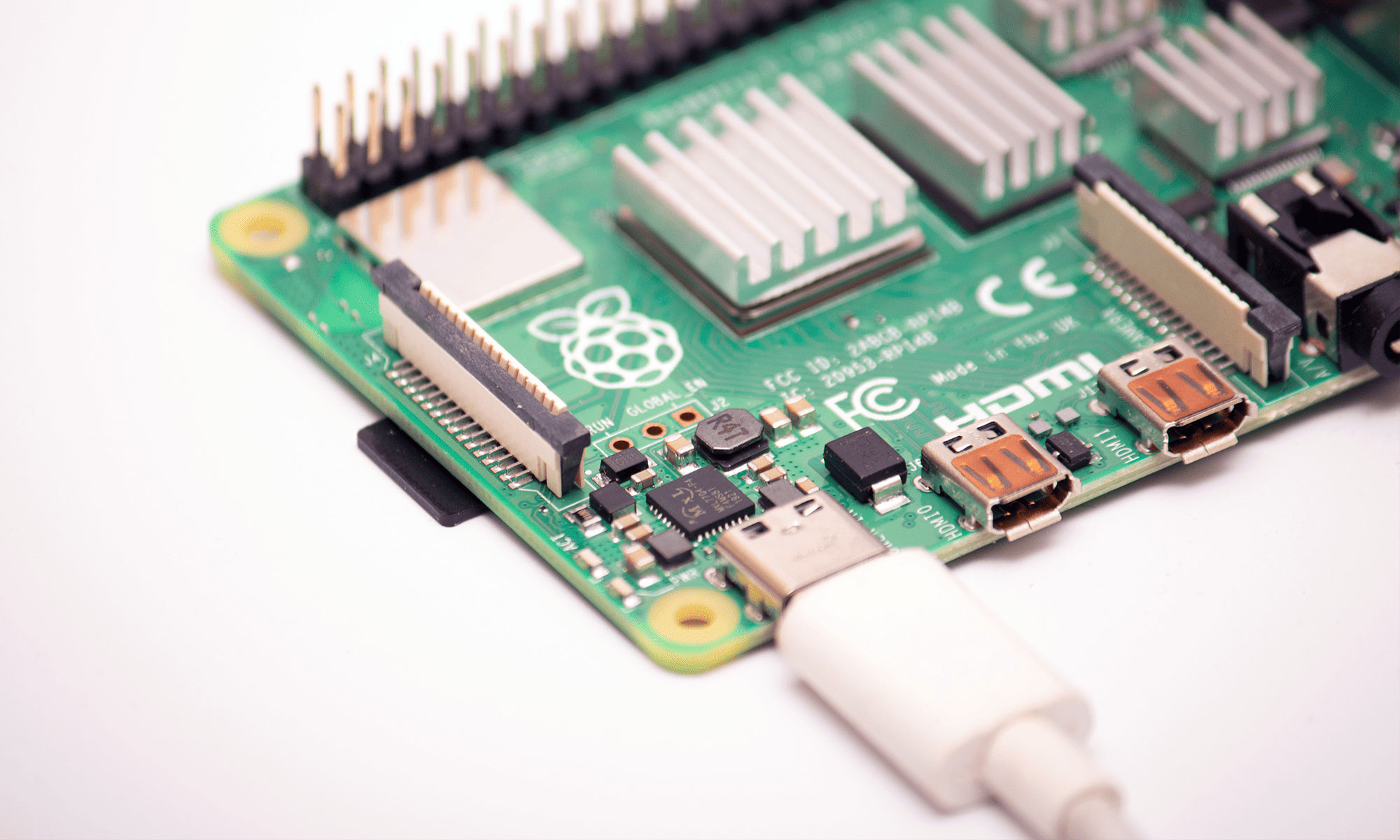
Una de las principales ventajas de Raspberry Pi es que es fácil de empezar: sus desarrolladores han tomado muchas medidas para hacer la experiencia lo más fluida posible.
Desde el lanzamiento del primer modelo, han equipado el sistema operativo con una GUI (Interfaz Gráfica de Usuario), creado un asistente (una interfaz que guía al usuario a través del proceso de instalación) para configurar Raspberry Pi por primera vez, y publicado muchos libros y revistas para mantener a los usuarios al día con todos los consejos técnicos que necesitan saber.
Sin embargo, una cosa que siempre ha sido un poco problemática, a pesar de todos esos pasos hacia la facilidad de uso, es la programación de tarjetas microSD con el sistema Raspberry Pi. La principal fuente del problema son las diferencias entre los sistemas operativos más populares: Windows, macOS y Linux. Cada uno de ellos utiliza un método diferente de acceso a la tarjeta SD y eso puede complicar las cosas. Otro desafío potencial podría ser saber dónde encontrar la última imagen del sistema y cómo transferirla a la tarjeta SD. Esta parte puede ser confusa, especialmente para los nuevos usuarios de Raspberry, a menos que hayan utilizado previamente algunos programas de grabación de imágenes (por ejemplo, Etcher). Por eso, los desarrolladores de Raspberry Pi sugieren que la mejor opción es comprar una tarjeta SD NOOBS pre-cargada de un revendedor autorizado de Raspberry Pi para asegurarse de no tener problemas adicionales.
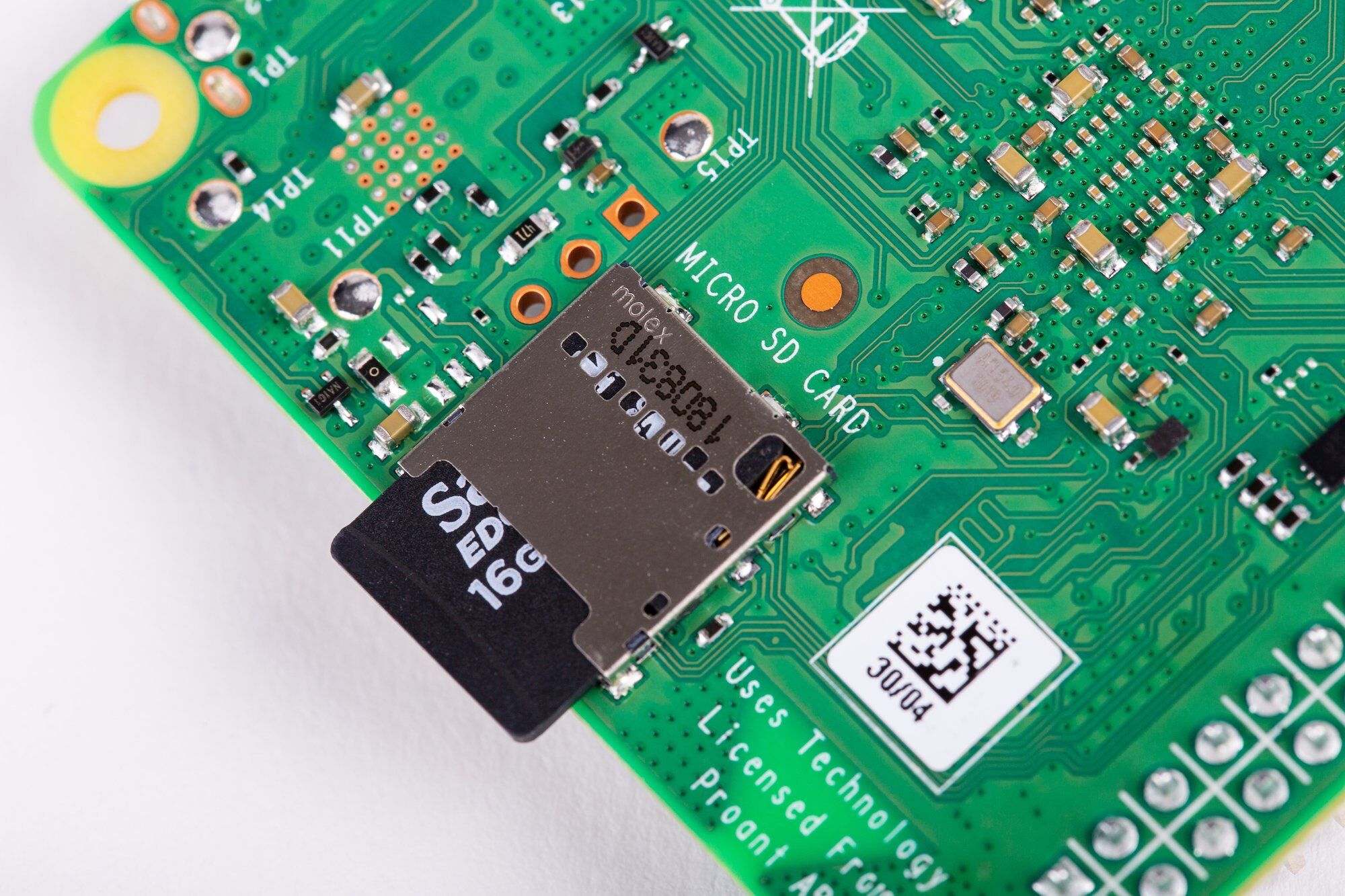
¿Pero qué puedes hacer si quisieras volver a grabar una tarjeta que ya tienes?
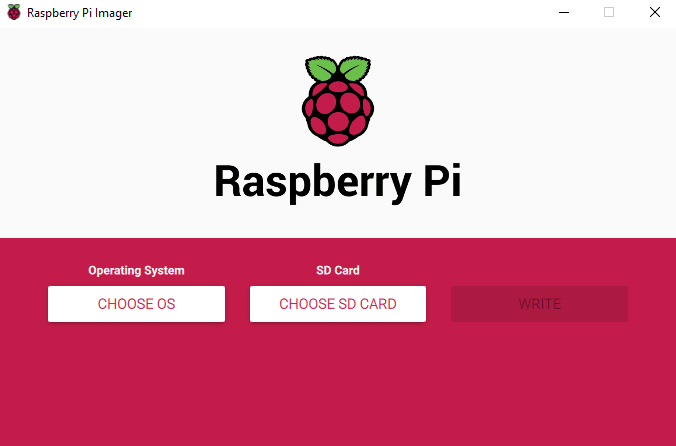
Afortunadamente, este problema ha sido resuelto por los desarrolladores y si eres usuario de Raspberry Pi, puedes descargar Raspberry Pi Imager, un software utilitario disponible para Windows, macOS y Ubuntu. Aquí está cómo se ve todo el proceso:
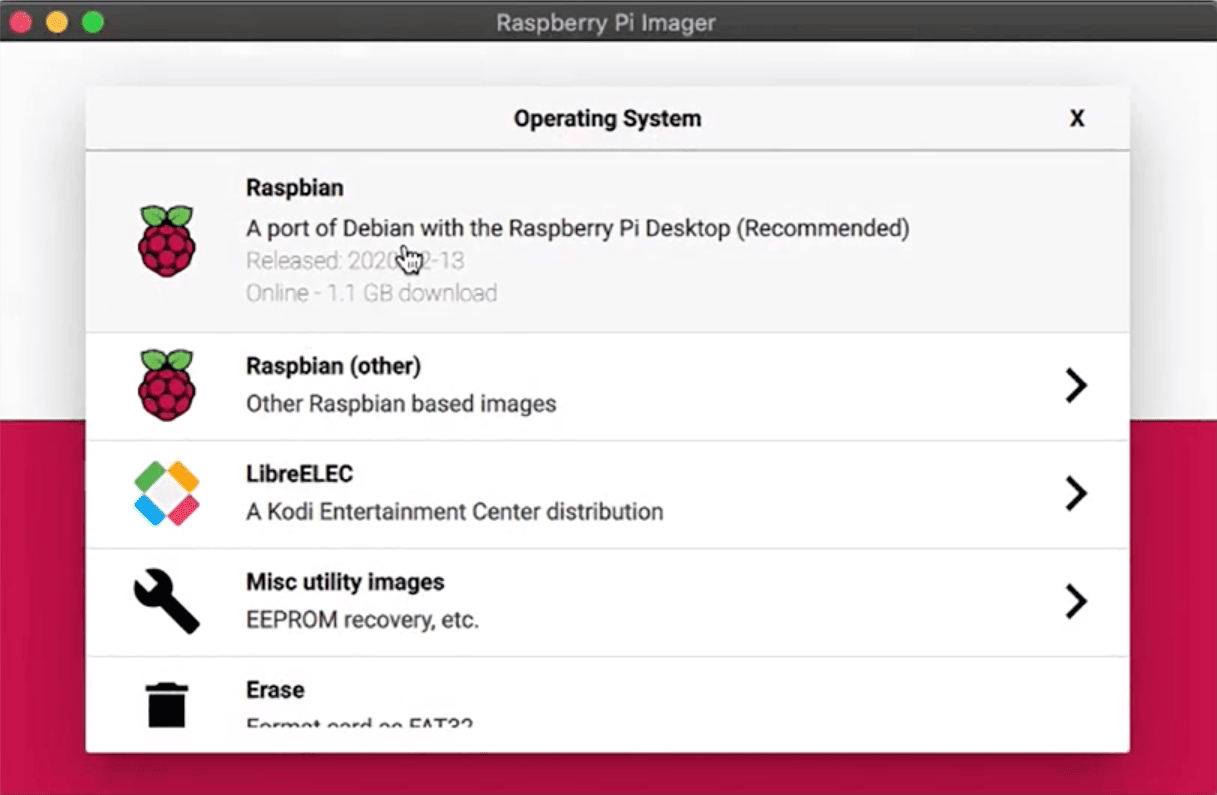
Primero, el software descarga un archivo .JSON del sitio web de Raspberry con una lista de todas las versiones de descarga actuales, para que puedas asegurarte de que tu programa esté actualizado.
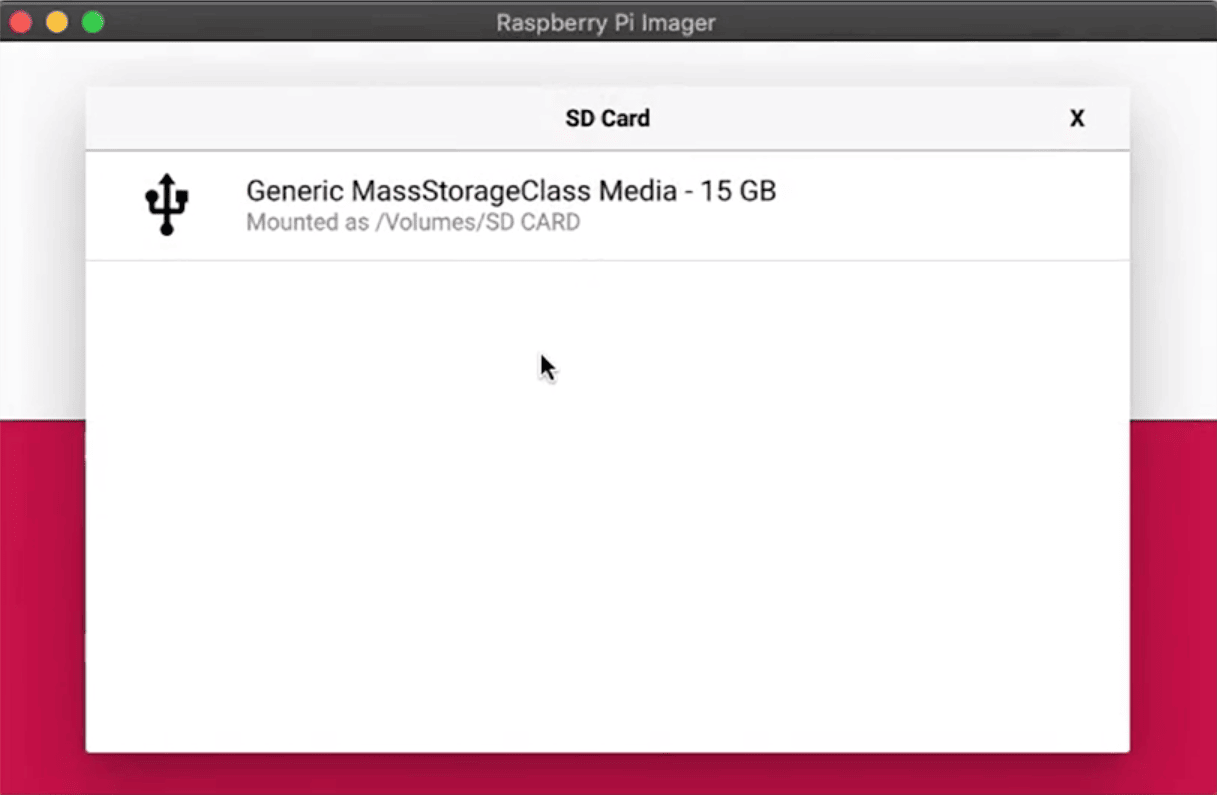
Luego, solo necesitas seleccionar un sistema operativo de tu elección y Raspberry Pi Imager leerá el archivo del sitio web y lo escribirá directamente en la tarjeta. Esto es todo lo que necesitas hacer y el proceso es significativamente más rápido que la forma estándar de hacerlo, que requería que el usuario primero escribiera el archivo descargado en un disco duro y luego lo leyera y escribiera en la tarjeta SD por separado.
Otra gran ventaja de usar este software es su otra función: también almacena en caché la imagen del sistema operativo y guarda una copia local en tu computadora. Gracias a esto, no necesitas descargar el archivo nuevamente si quieres programar más tarjetas SD, lo que acelera el proceso una vez más.
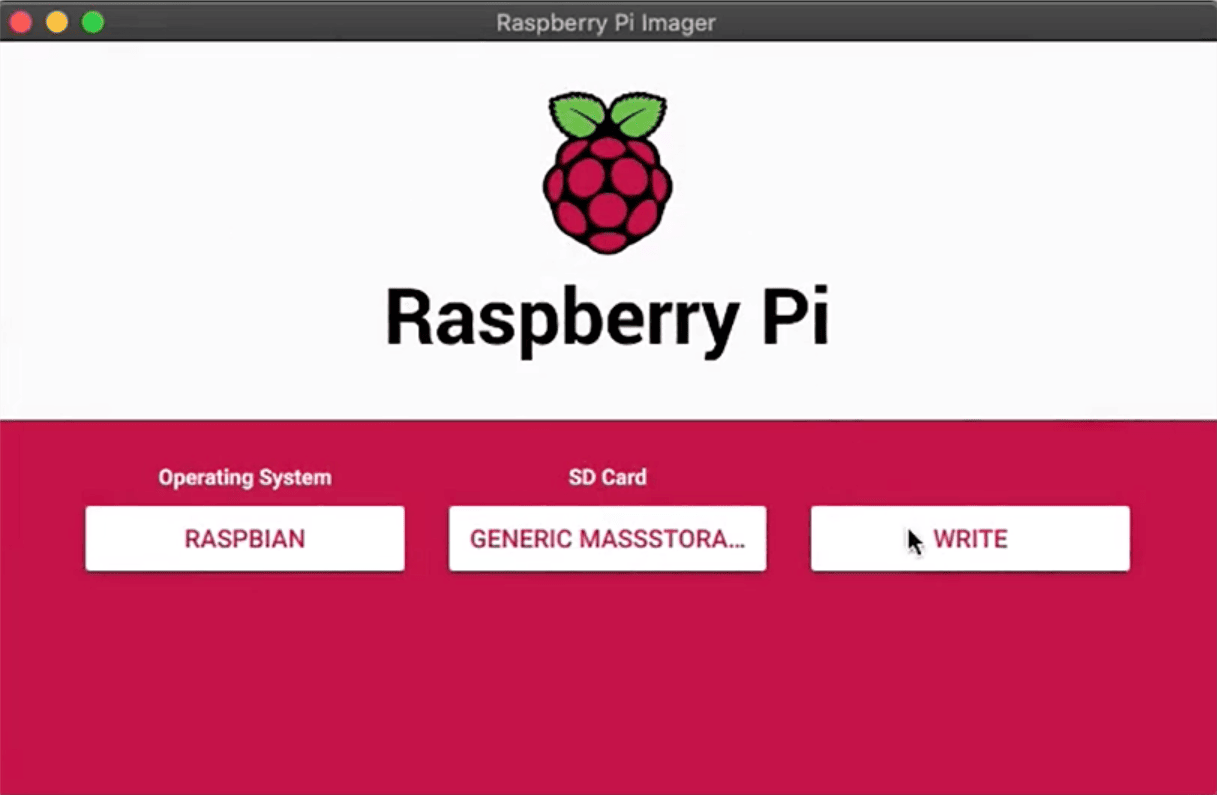
Pero posiblemente lo mejor de Raspberry Pi Imager es el hecho de que es completamente de código abierto y se puede descargar desde la página de descargas de Raspberry. ¡Échale un vistazo y ve lo fácil que es empezar con Raspberry Pi!
Nota: Este artículo está basado en contenido original de: https://www.raspberrypi.com/news/raspberry-pi-imager-imaging-utility/
Transfer Multisort Elektronik (TME) es uno de los mayores distribuidores mundiales de componentes electrónicos, partes electrotécnicas, equipos de taller y automatización industrial. El catálogo incluye más de 1.500.000 de productos de 1.300 fabricantes líderes. Los modernos centros logísticos de TME en Łódź y Rzgów (Polonia), con una superficie total de más de 40.000 m², envían casi 6.000 paquetes diarios a clientes en más de 150 países.
TME también invierte en el desarrollo de los conocimientos y habilidades de jóvenes ingenieros y entusiastas de la electrónica a través del proyecto TME Education, y apoya a la comunidad tecnológica organizando la serie de eventos TechMasterEvent, que promueve la innovación y el intercambio de experiencias.